活动管理
- 活动管理允许管理员自定义希望在报告中监控的活动,例如血压、睡眠时间等
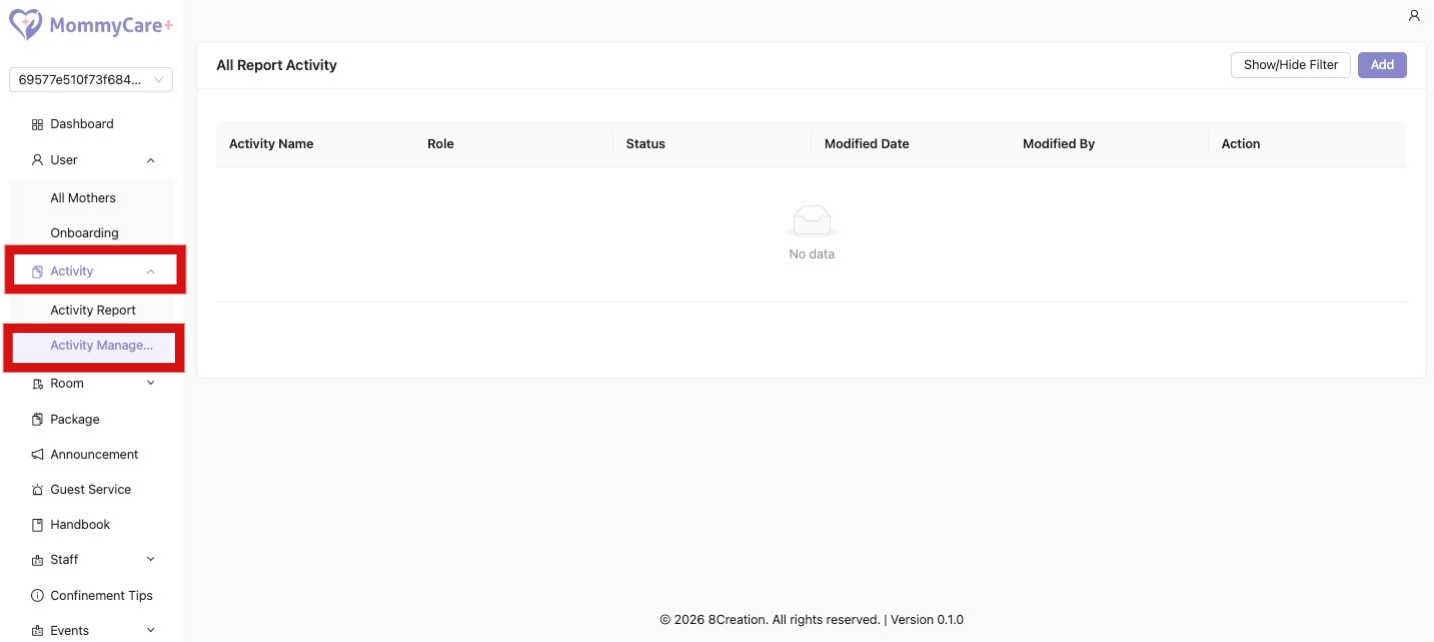
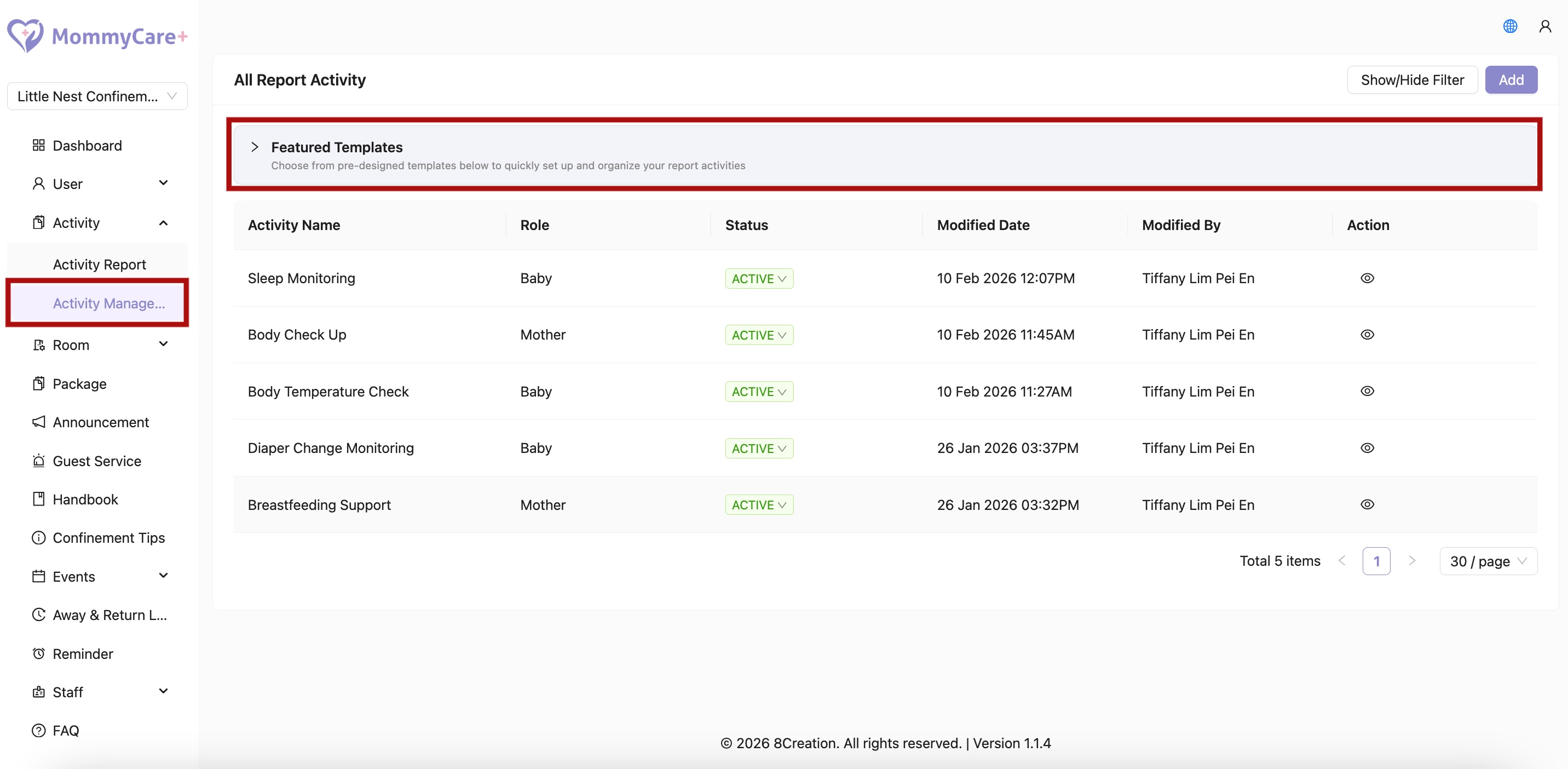
- 路径:活动 -> 活动管理
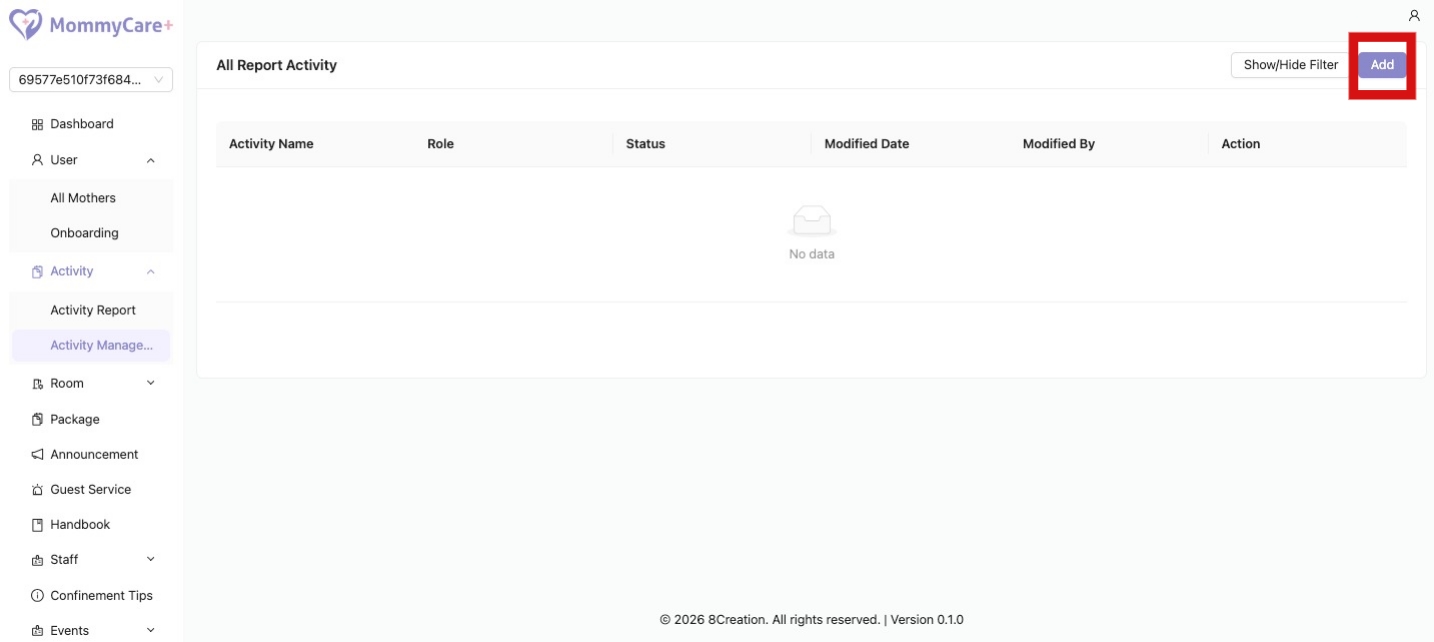
如何添加活动
- 点击 “添加”
- 填写必填字段
如何向报告添加自定义字段
- 在 “附加字段” 下填写字段名称。例如,如果活动名称是“血压”,“收缩压”可以作为一个附加字段
- 然后选择字段类型
如何为附加字段选择字段类型
- 点击附加字段下的 “字段类型” 下拉按钮
- 字段类型有4种选择:“选项”、“文本”, “数字”和“长文本”
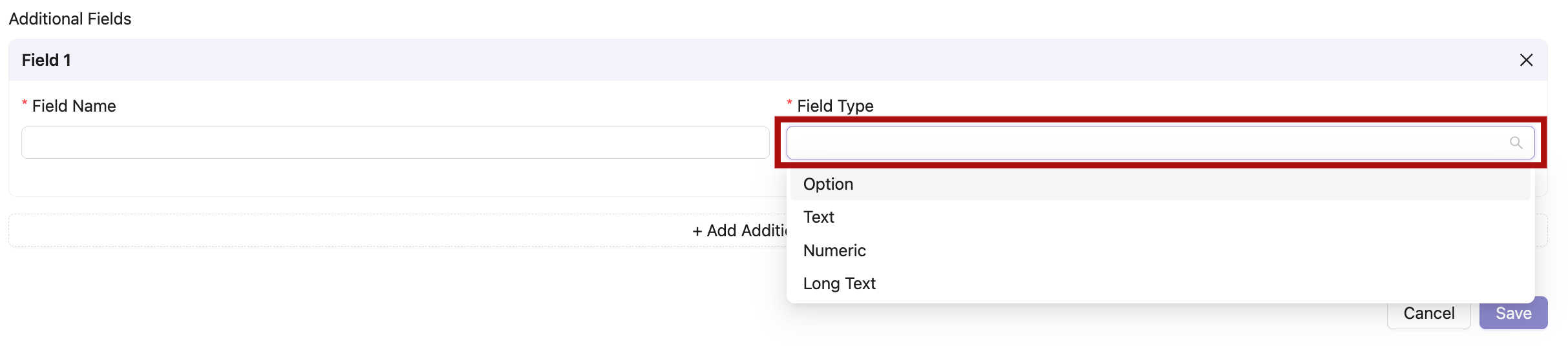
a. 选项(Option)
- 选择“选项”时,员工只能使用管理员提供的选项填写报告
- 在字段中输入选项,然后点击 “添加”
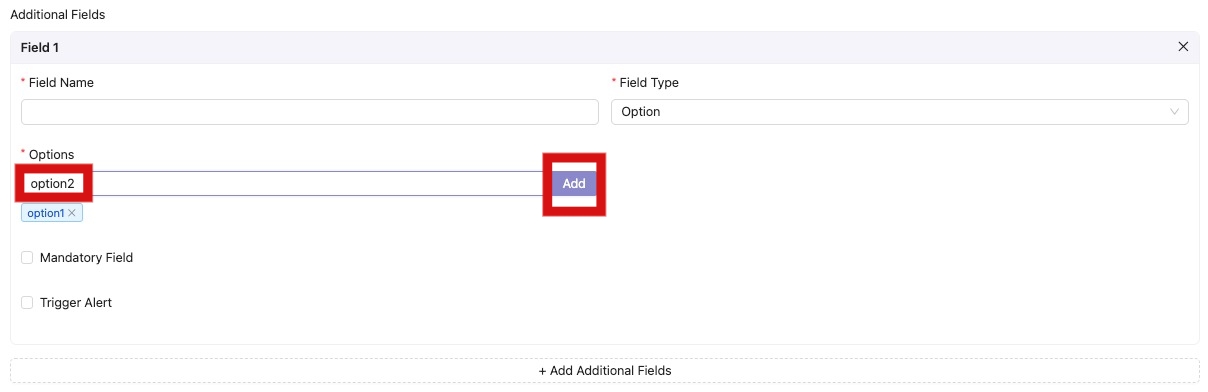
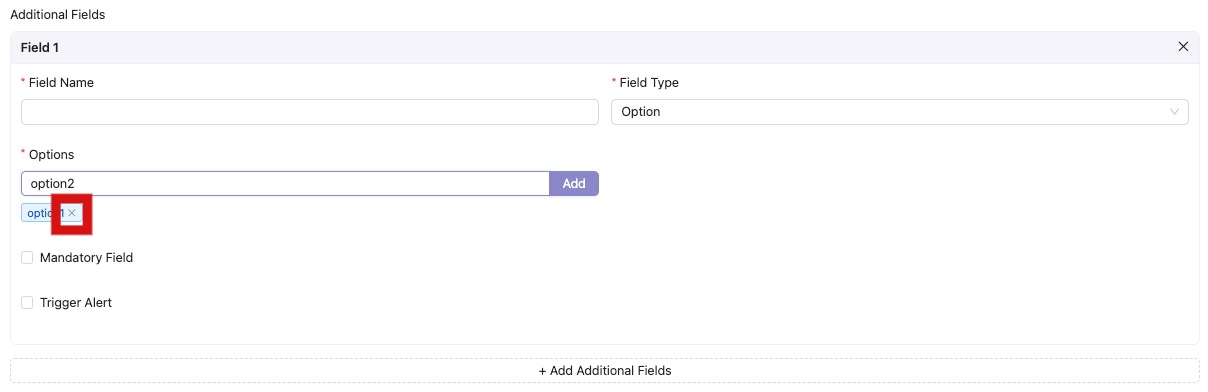
- 已添加的选项可以删除
- 点击要删除选项旁边的 “X”
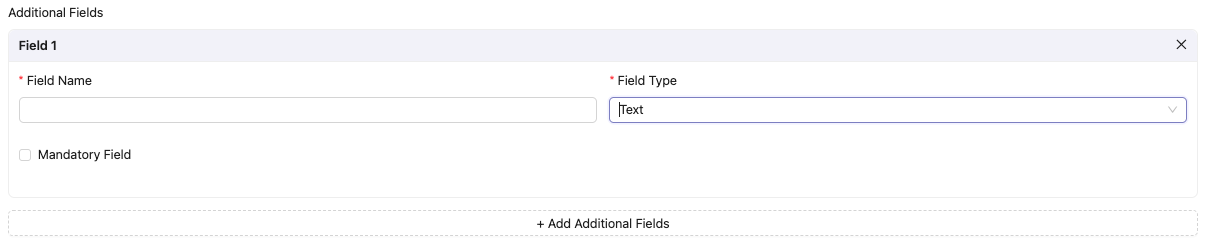
b. 文本(Text)
- 选择“文本”时,员工可以在报告中自由输入文字
- 此字段无法触发提醒
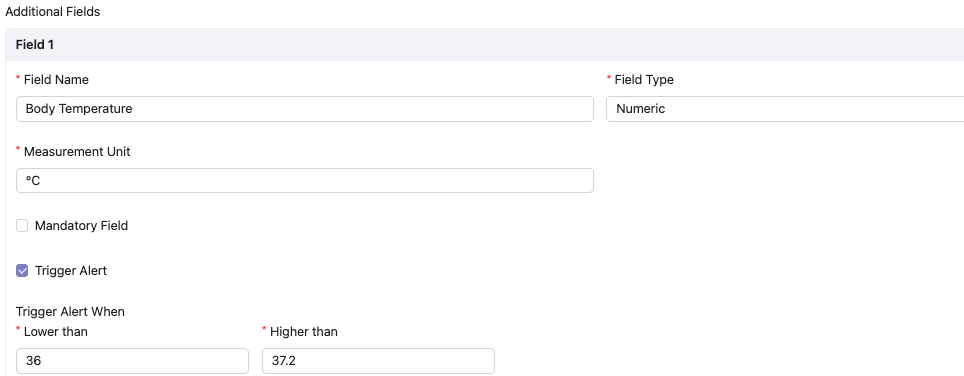
c. 数字(Numeric)
- 选择“数字”时,员工只能输入特定计量单位下的数值
- 例如,管理员希望监控收缩压,可在计量单位中填写“mmHg”
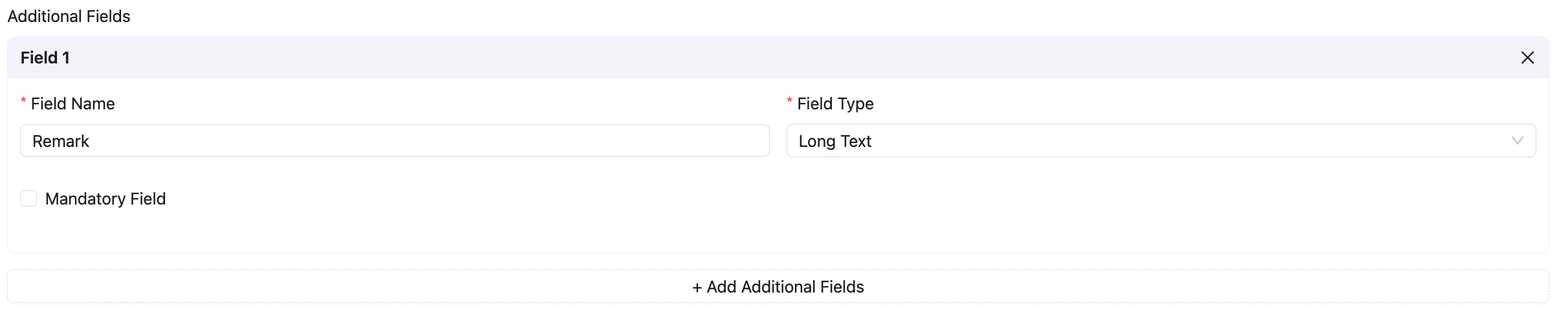
d. 长文本 (Long Text)
-
选择“长文本”后,员工可以输入较长的文字内容,不受严格的字符限制
-
例如,若管理员希望记录详细的观察或备注(如用户状况或每日记录),员工可以在此栏位输入完整的描述
如何为附加字段触发提醒
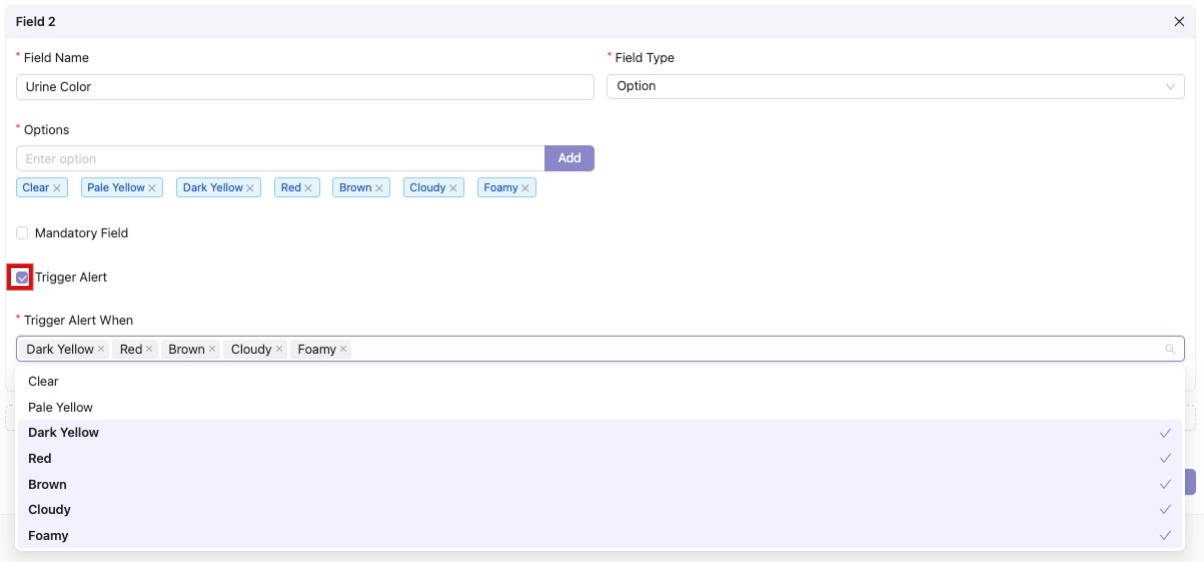
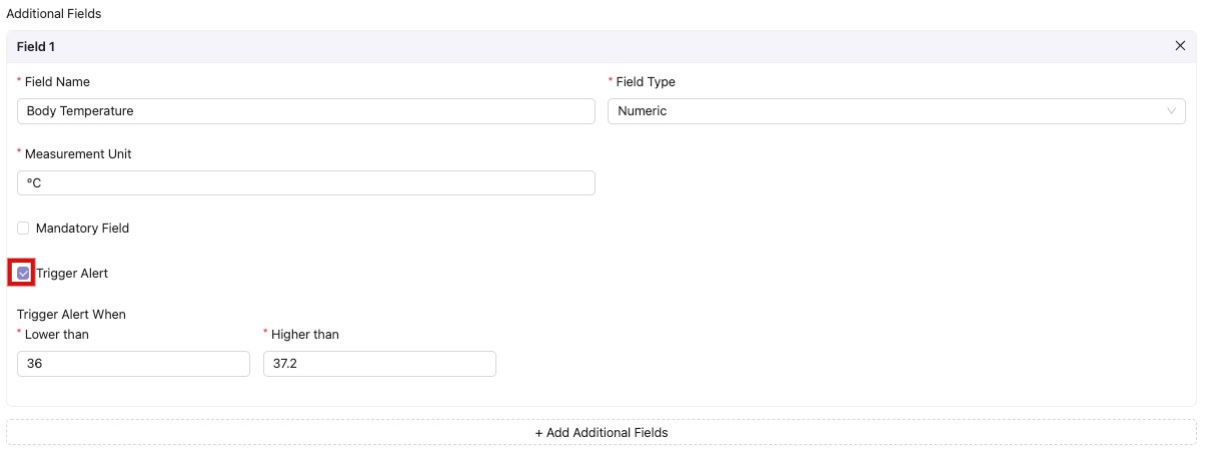
- 仅适用于“选项”和“数字”类型字段
- 勾选 “触发提醒” 复选框
- 对于“选项”,选择将触发提醒的选项
- 对于“数字”,填写触发提醒的数值范围
如何设置附加字段为必填
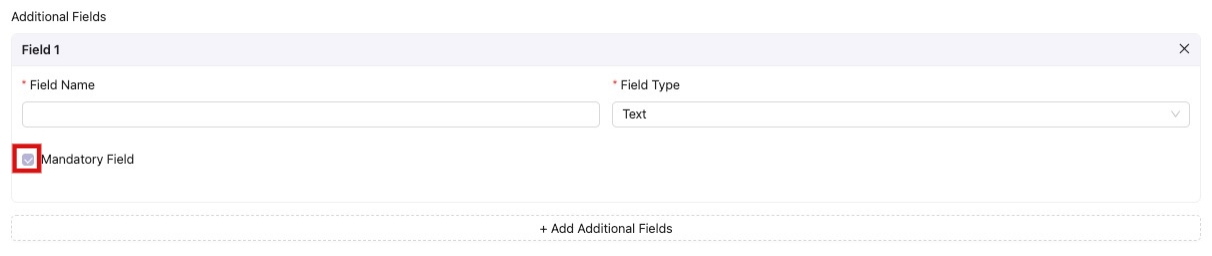
- 勾选 “必填字段” 复选框
如何添加另一个附加字段
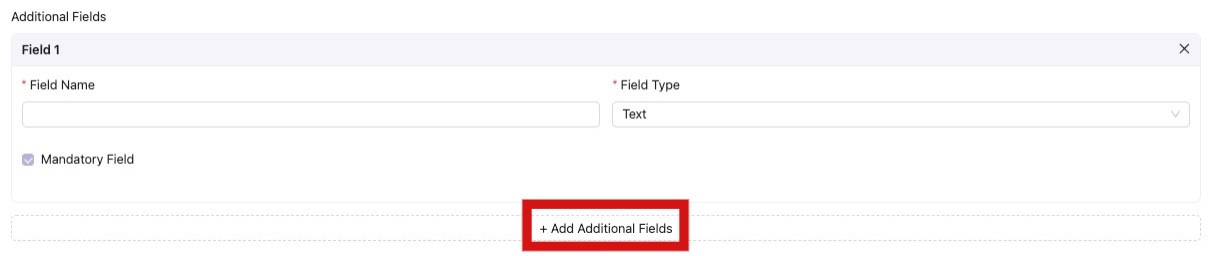
- 点击 “+ 添加附加字段”
- 填写必填字段
如何删除附加字段
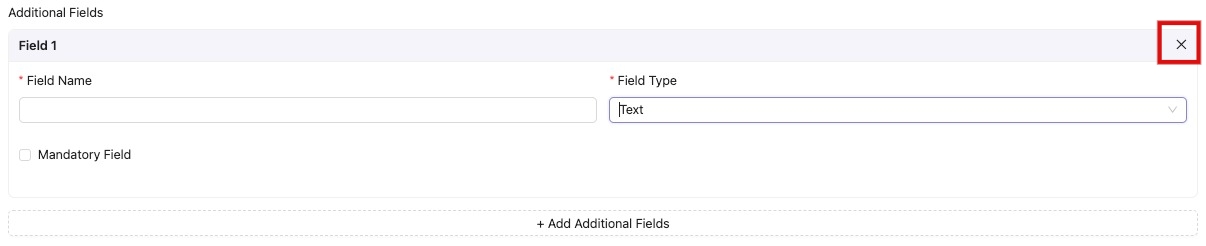
- 点击字段旁的 “X”
如何设置活动照片上传为必填
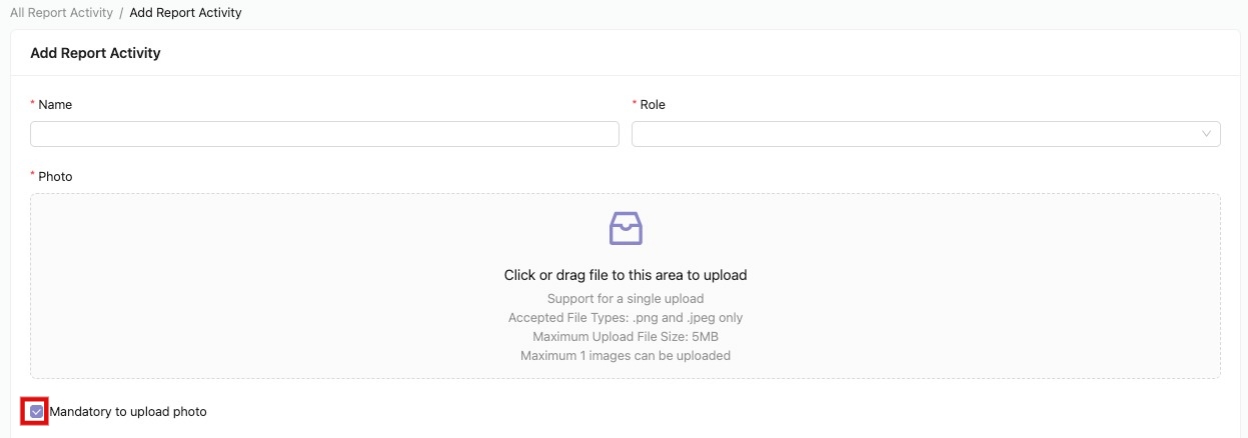
- 勾选 “必须上传照片” 复选框
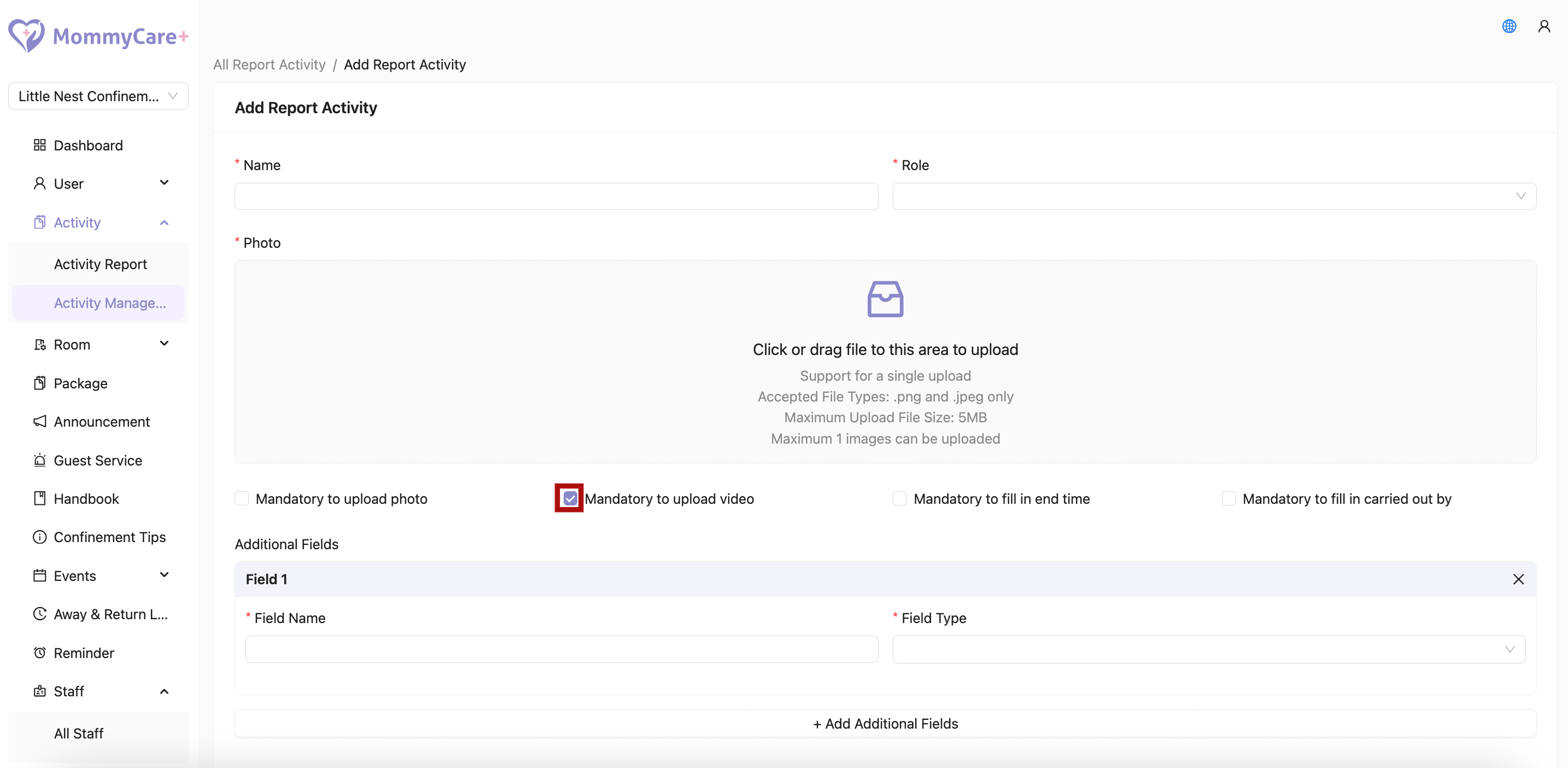
如何设置活动视频上传为必填
- 勾选 “必须上传视频” 选项
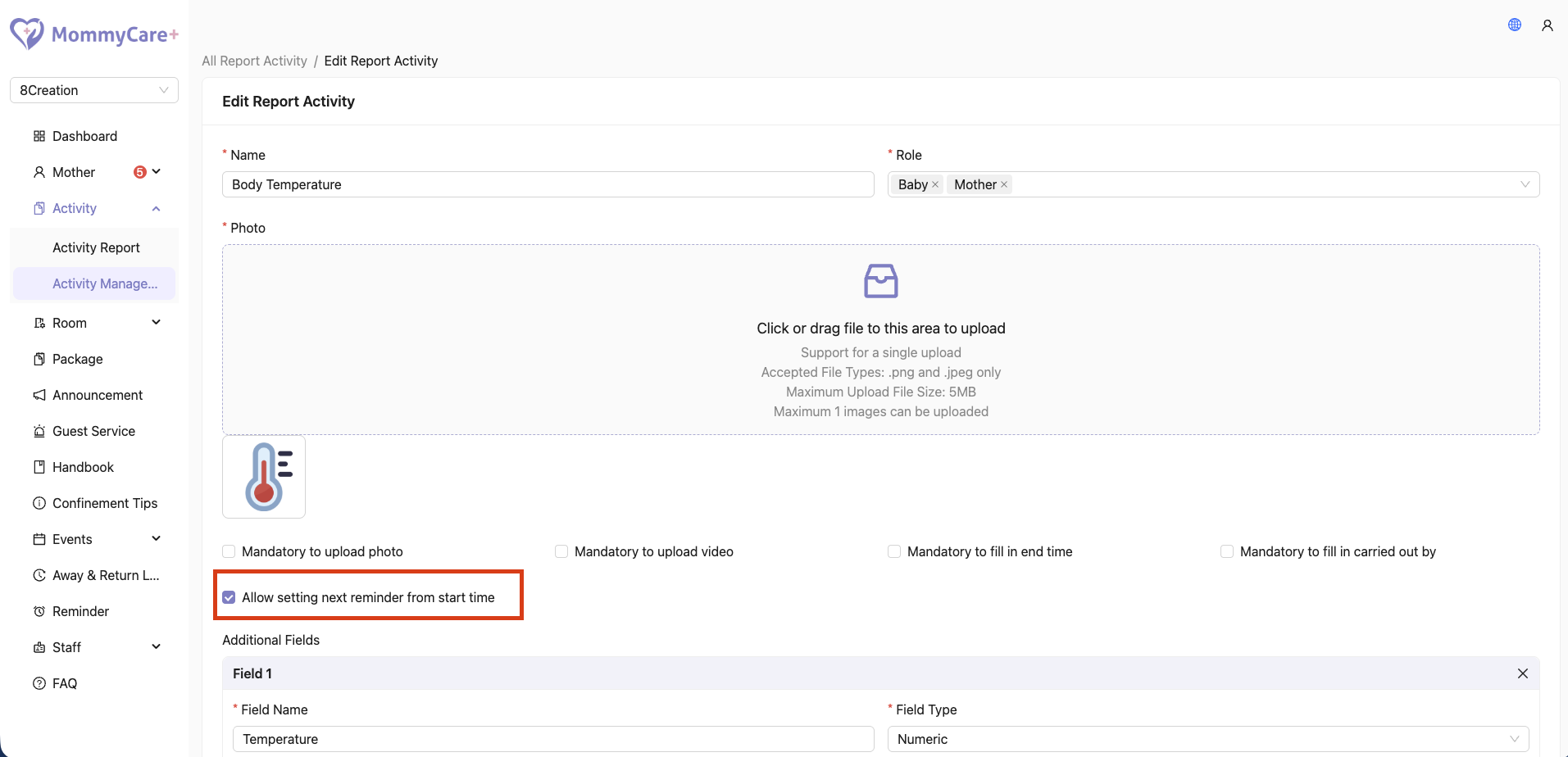
如何允许从开始时间设置下一个提醒
- 勾选 “允许从开始时间设置下一个提醒” 选项
- 启用后,员工在为此活动创建报告时就会看到 “设置下一个提醒” 选项
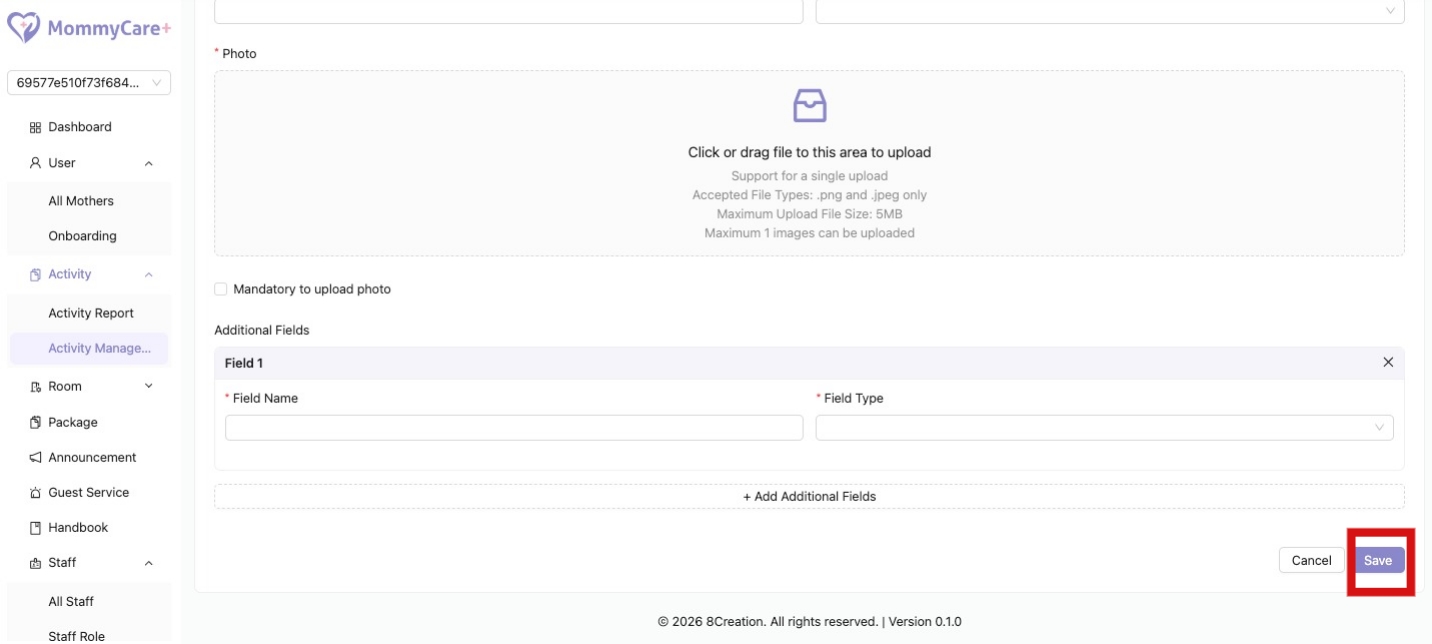
如何保存活动
- 创建活动完成后,确保点击 “保存”
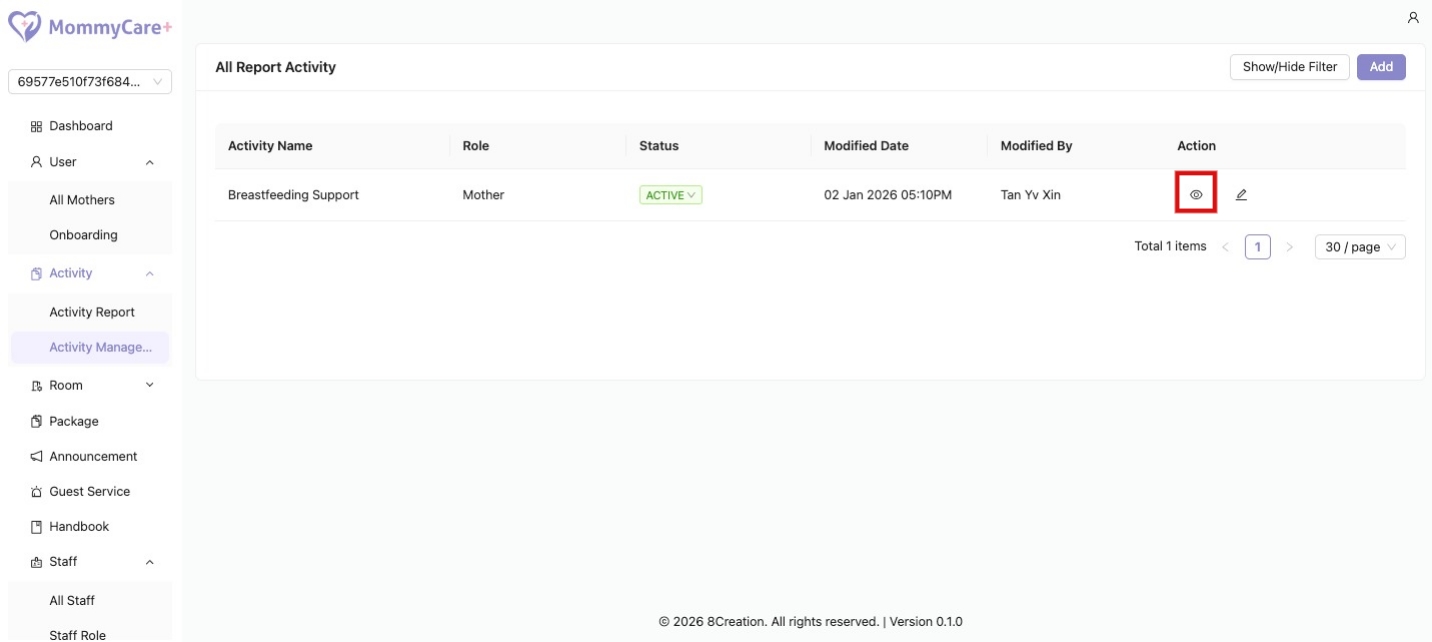
如何查看活动
- 点击 眼睛 图标
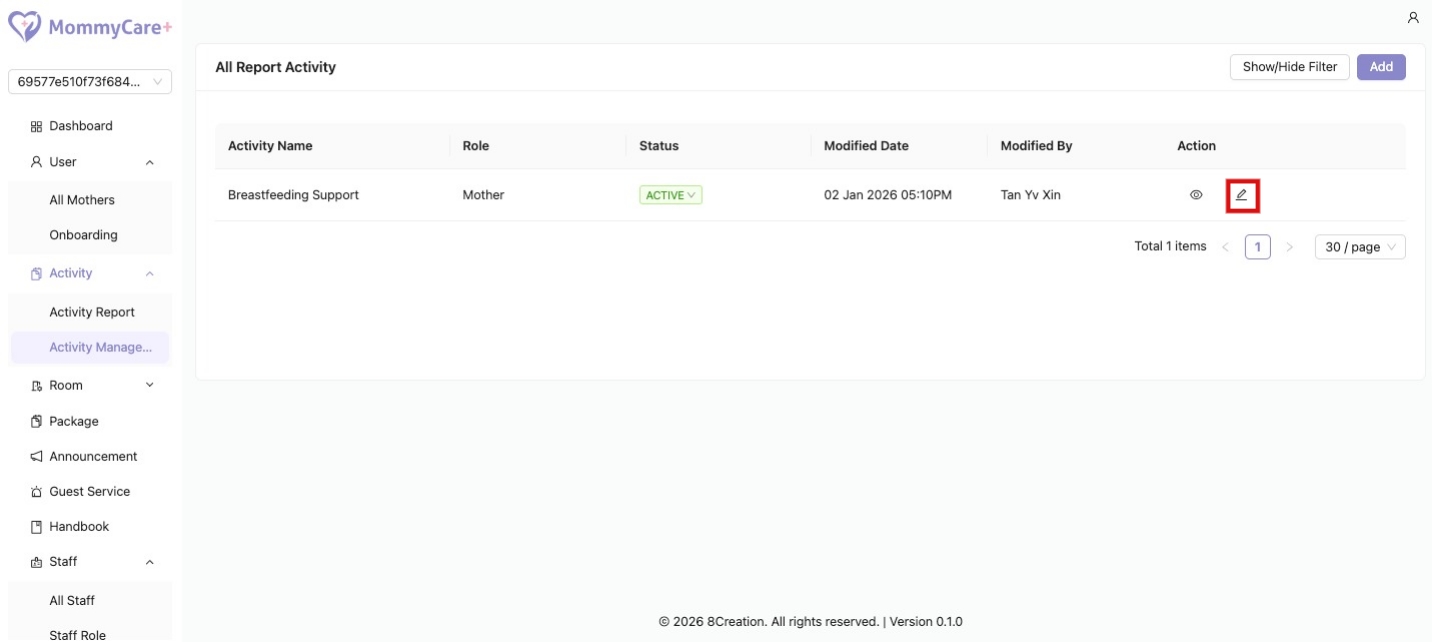
如何编辑活动
- 点击 编辑 图标
- 修改必填字段,然后点击 “保存”
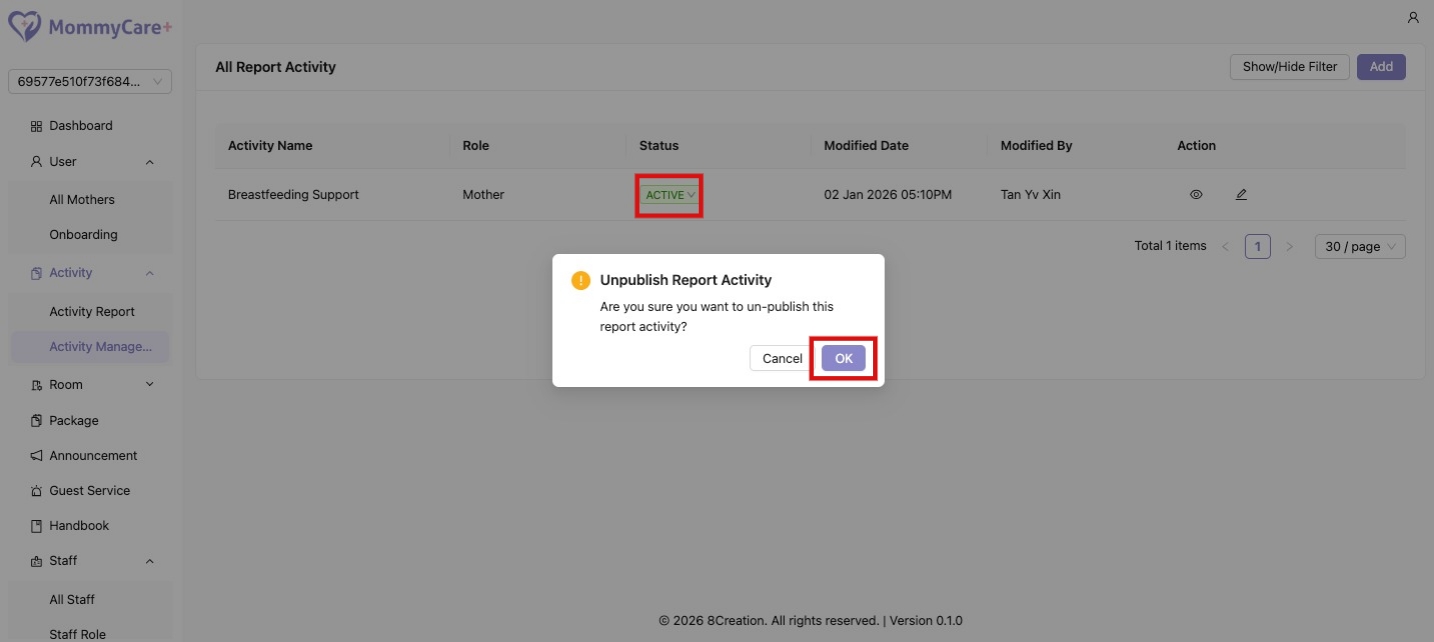
如何取消发布活动
- 点击状态下的 “激活”,然后点击 “确定”
- 活动状态变为 “未激活”
- 取消发布的活动将不会出现在员工移动端活动选择中
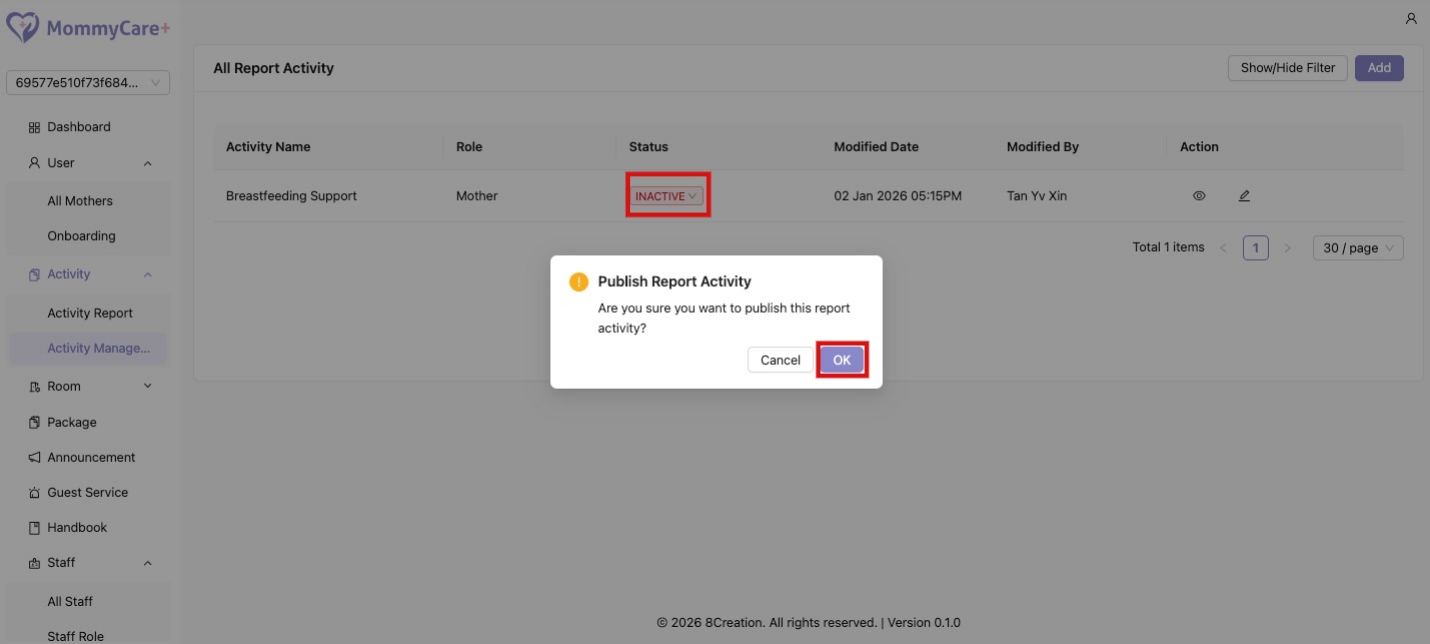
如何发布活动
- 点击状态下的 “未激活”,然后点击 “确定”
- 活动状态变为 “激活”
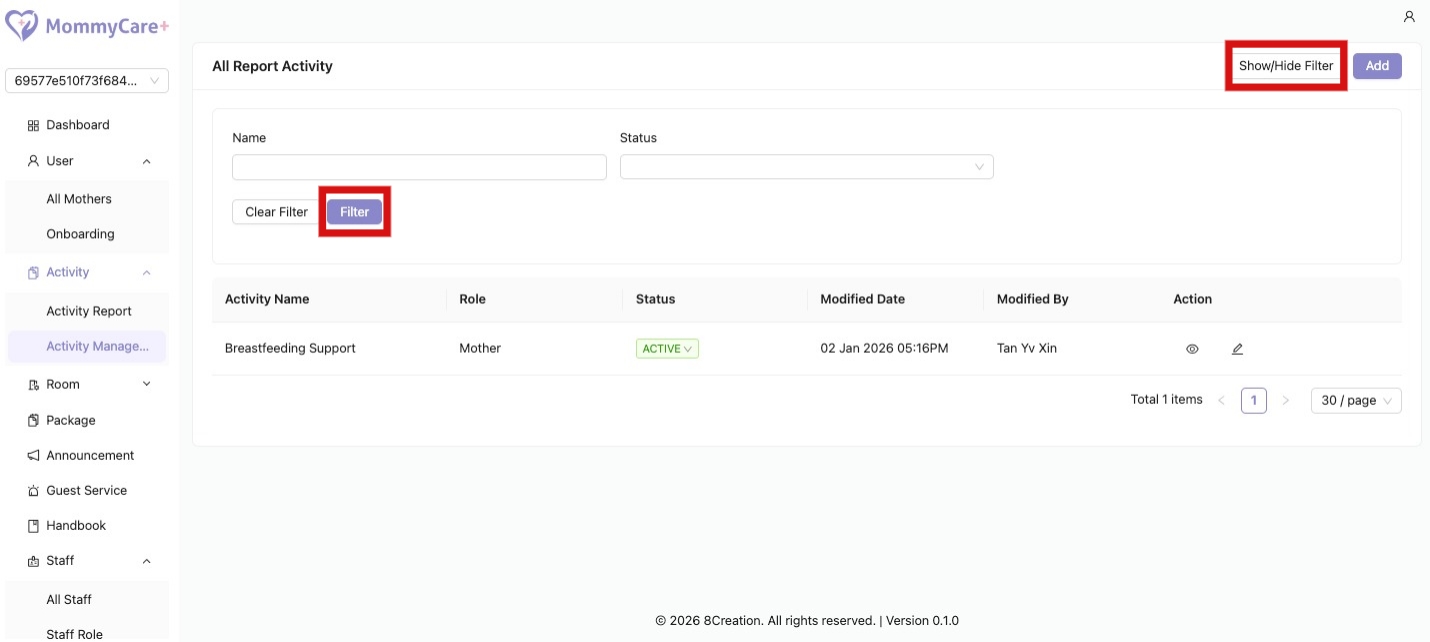
如何筛选活动
- 点击 “显示/隐藏筛选”
- 填写希望筛选的字段,然后点击 “筛选”
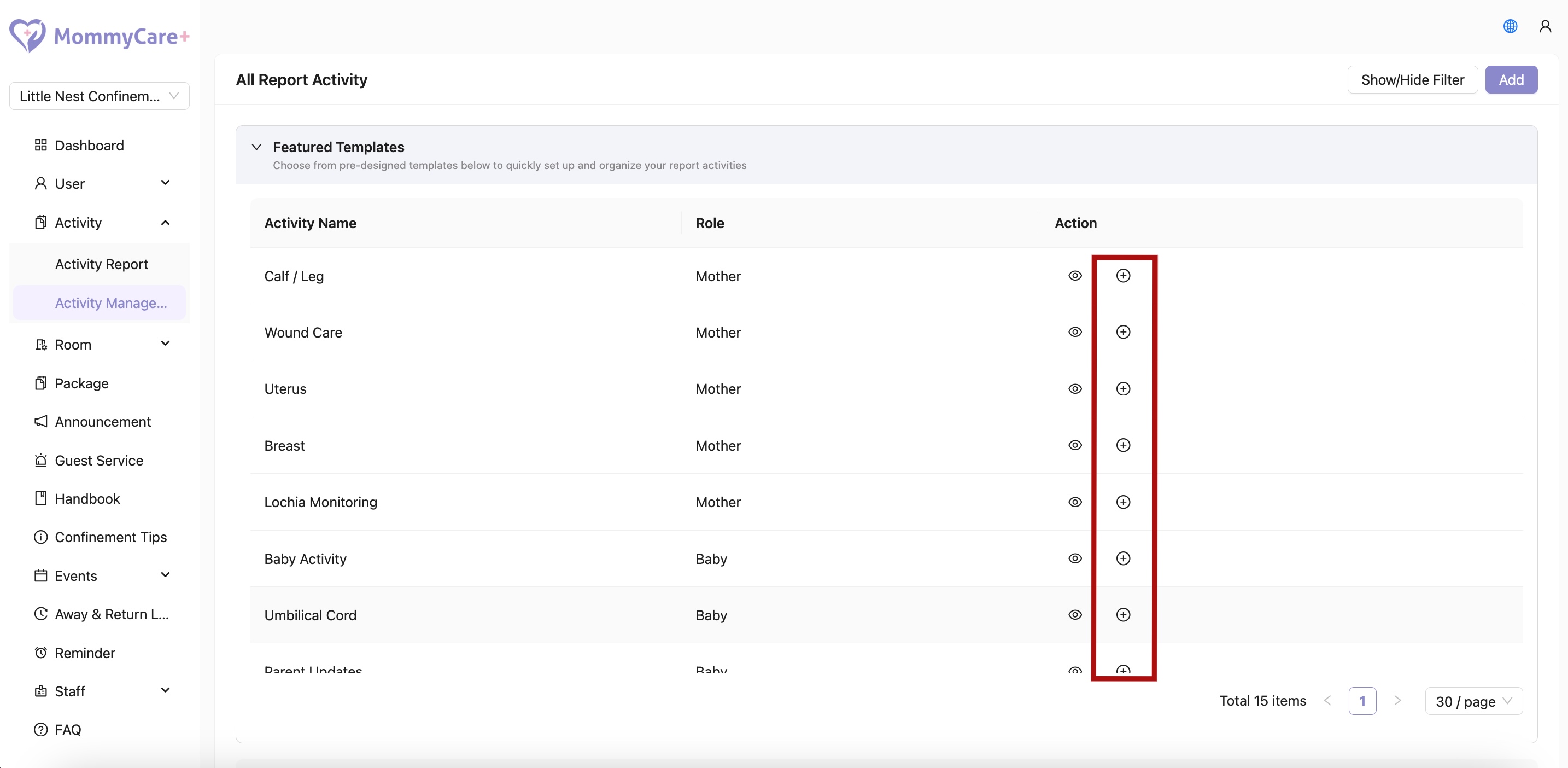
活动模板
如何查看活动模板
-
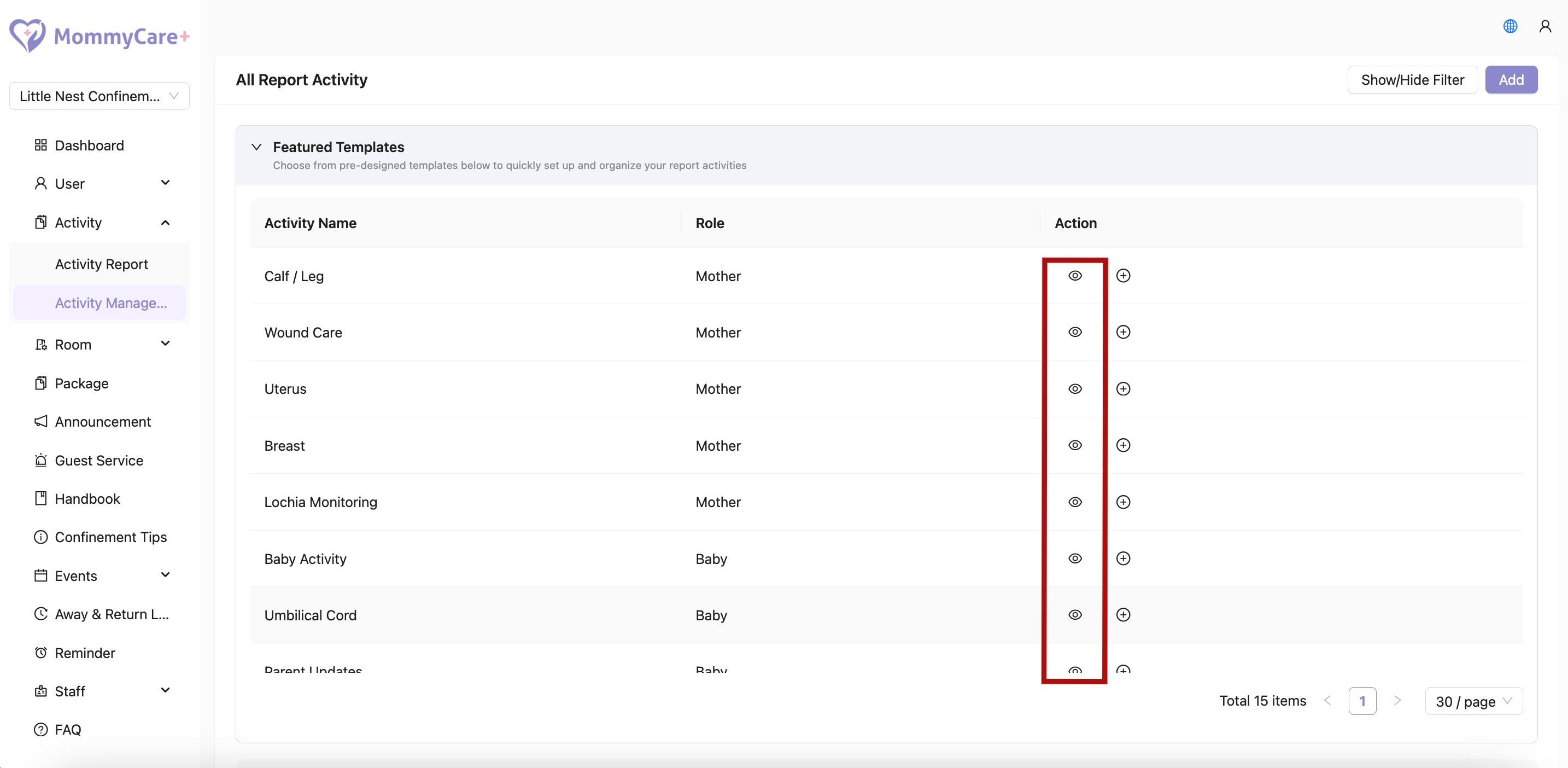
点击 特色模板 下拉卡片
-
点击 查看 图标
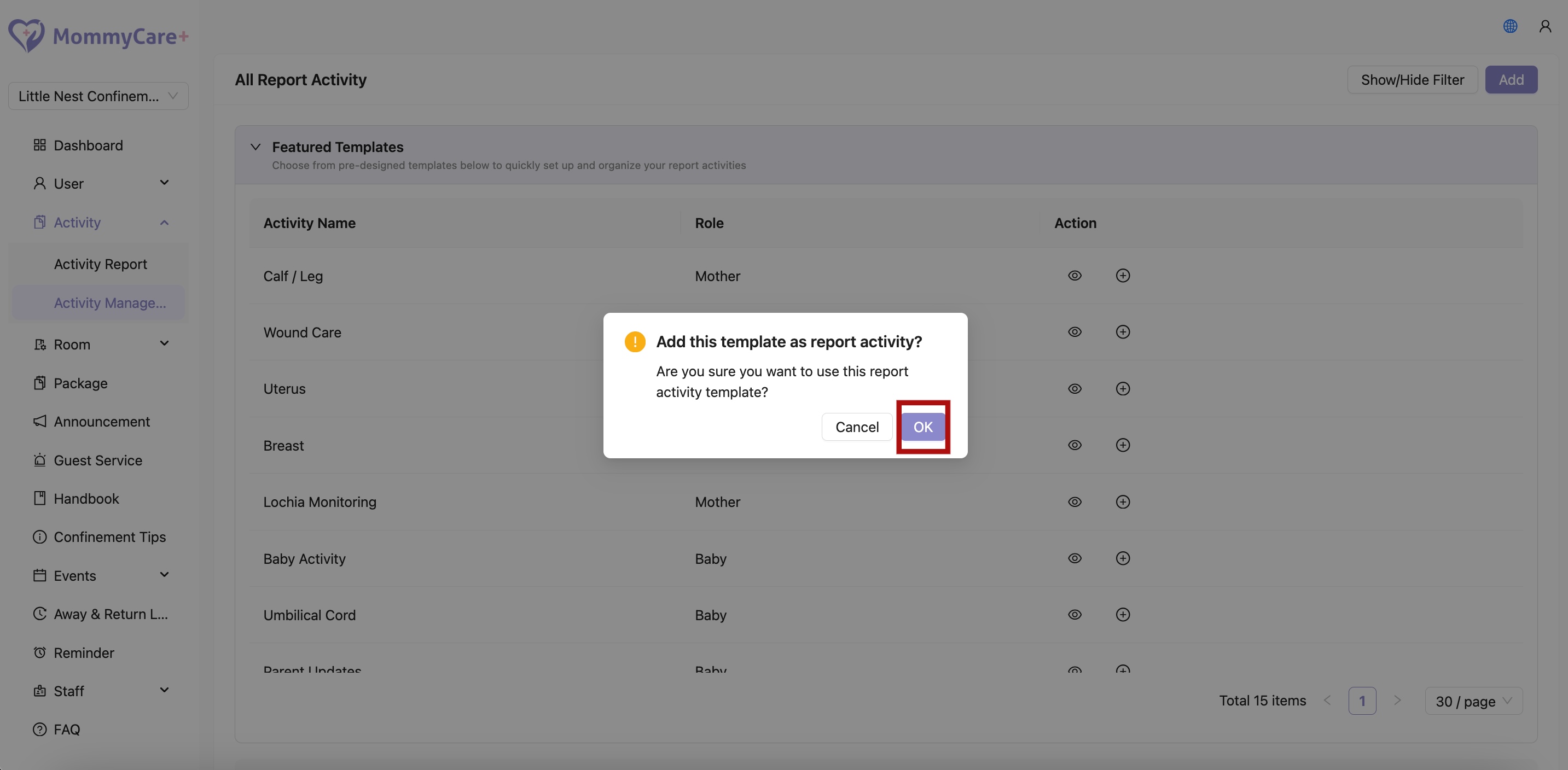
如何添加活动模板
-
点击 添加 图标
-
点击 确定