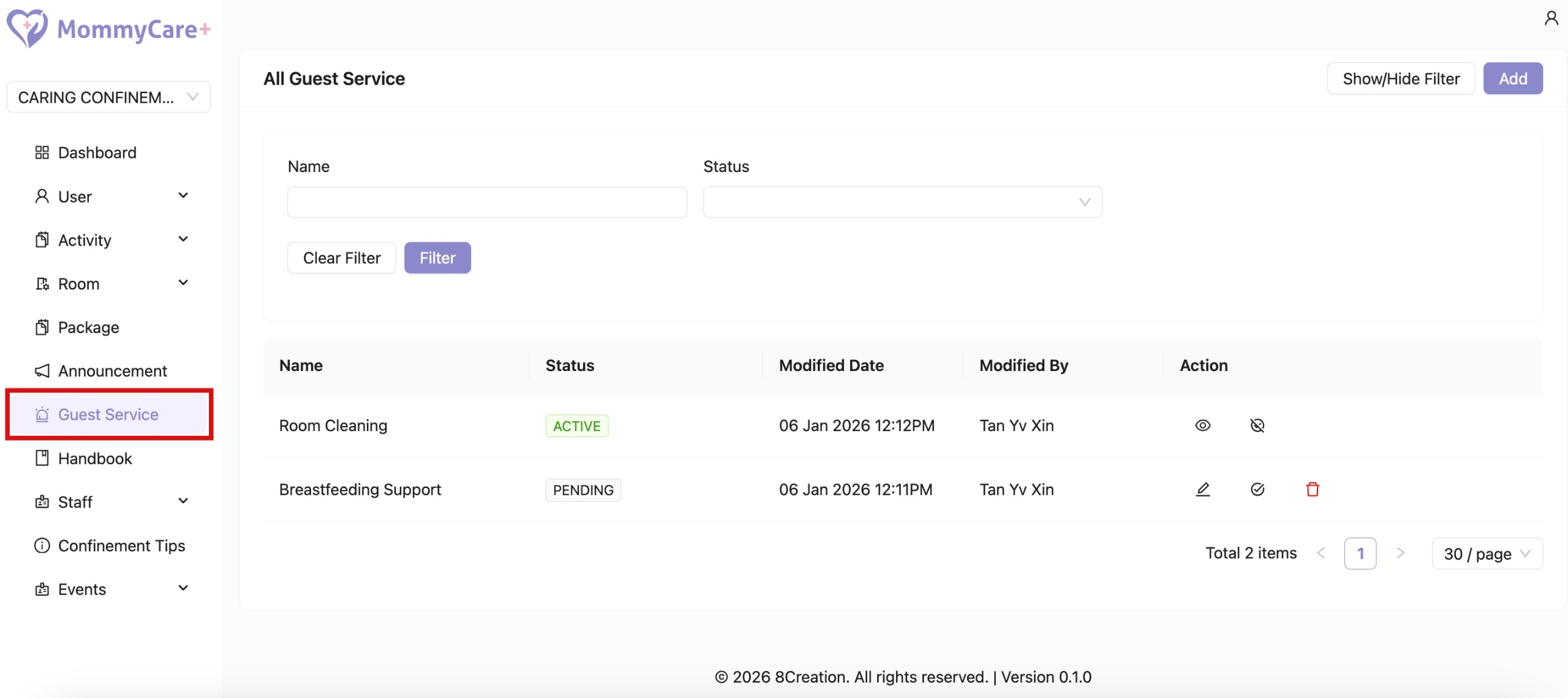
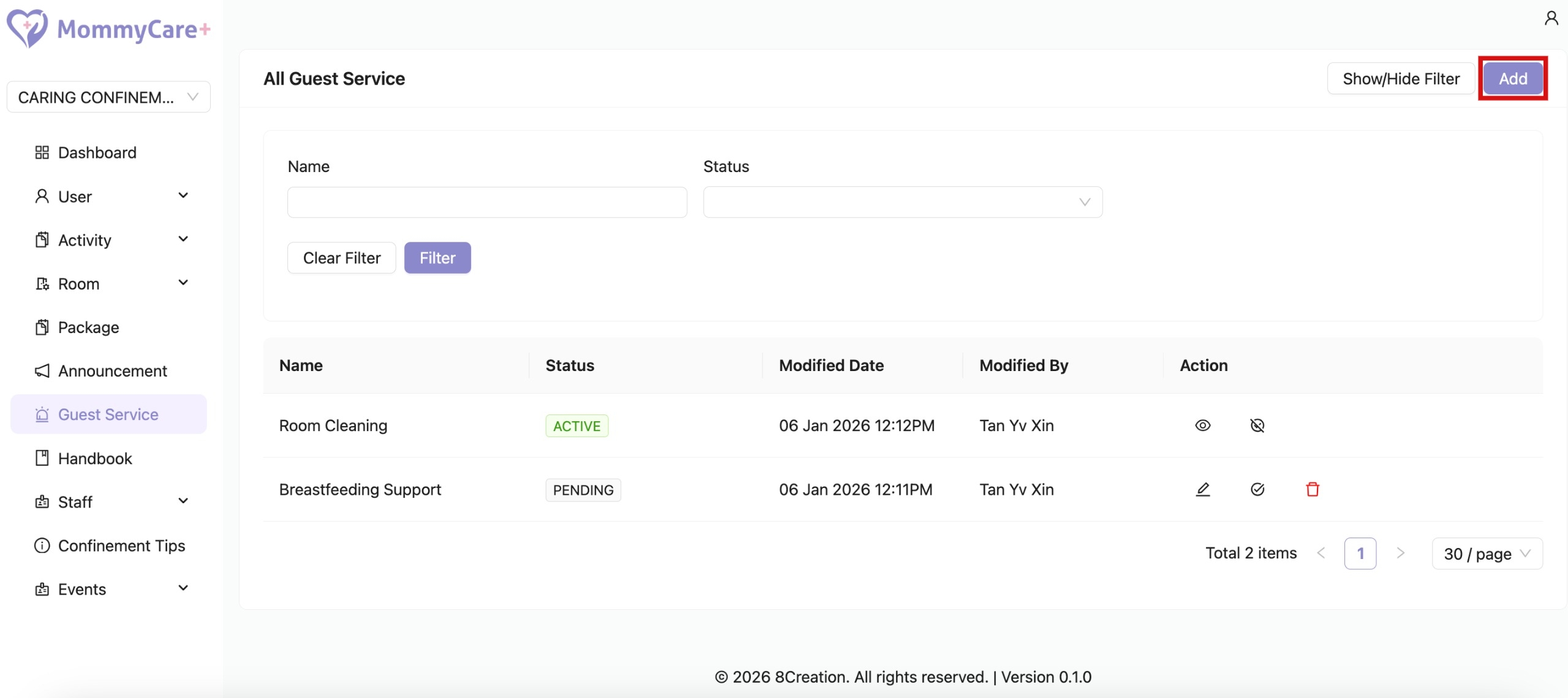
如何创建客户服务
- 点击 “添加”
- 填写必填字段,然后点击 “保存”
- 选择 “指定接收者” 或 “发送给所有员工”,以决定哪些接收者可以收到通知并查看该请求
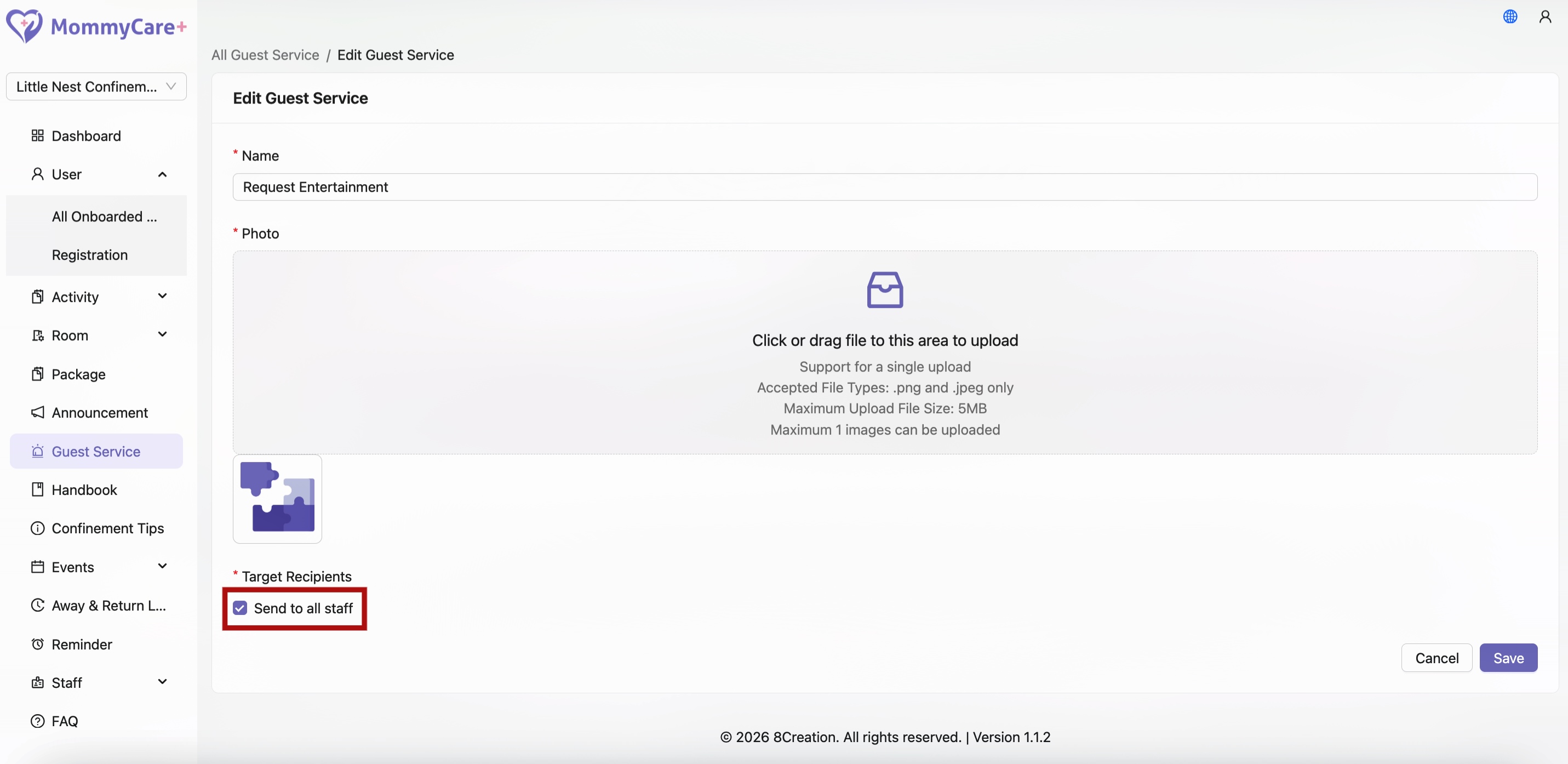
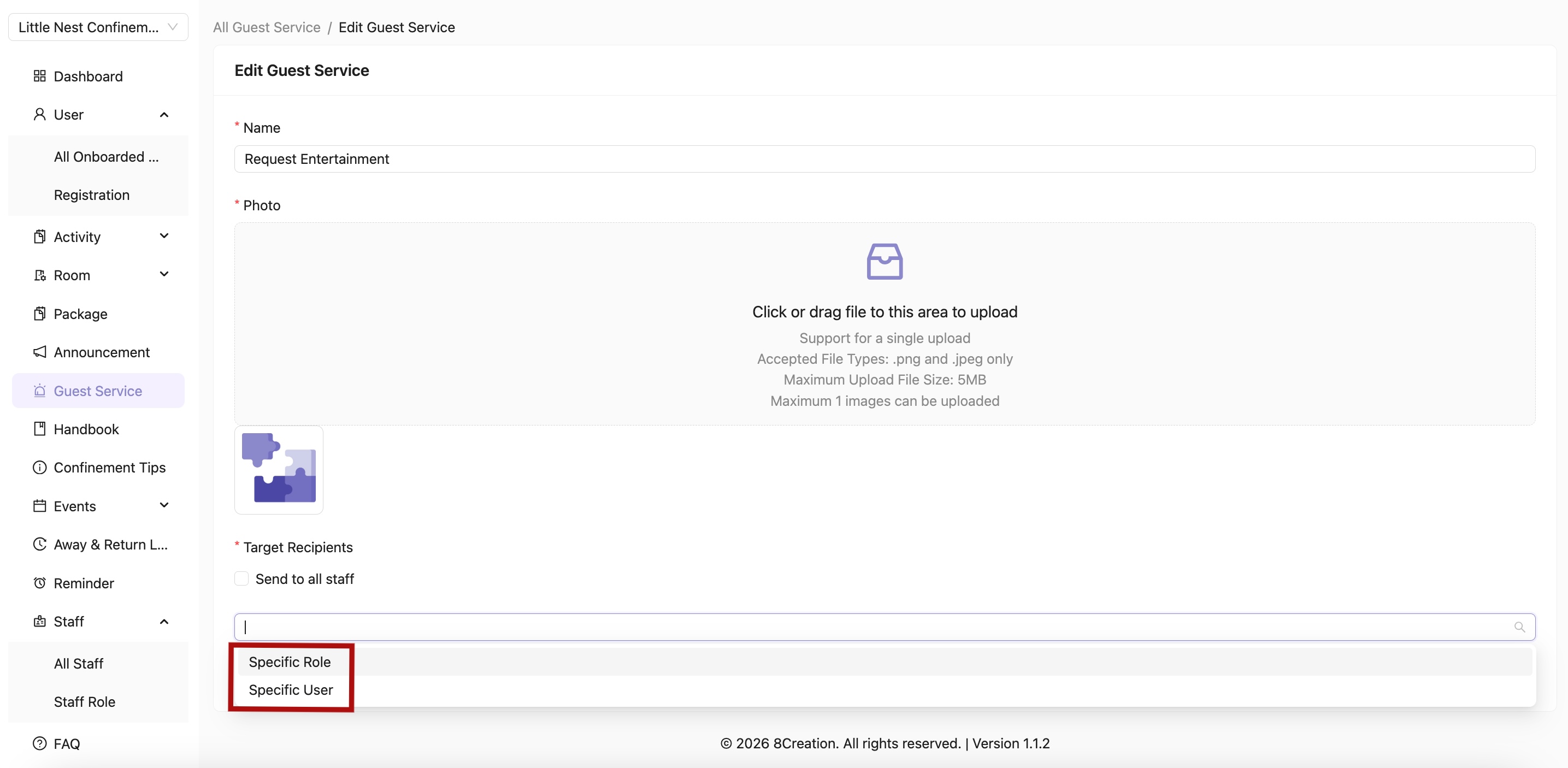
如何编辑客户服务
- 点击 编辑 图标
- 修改必填字段,然后点击 “保存”
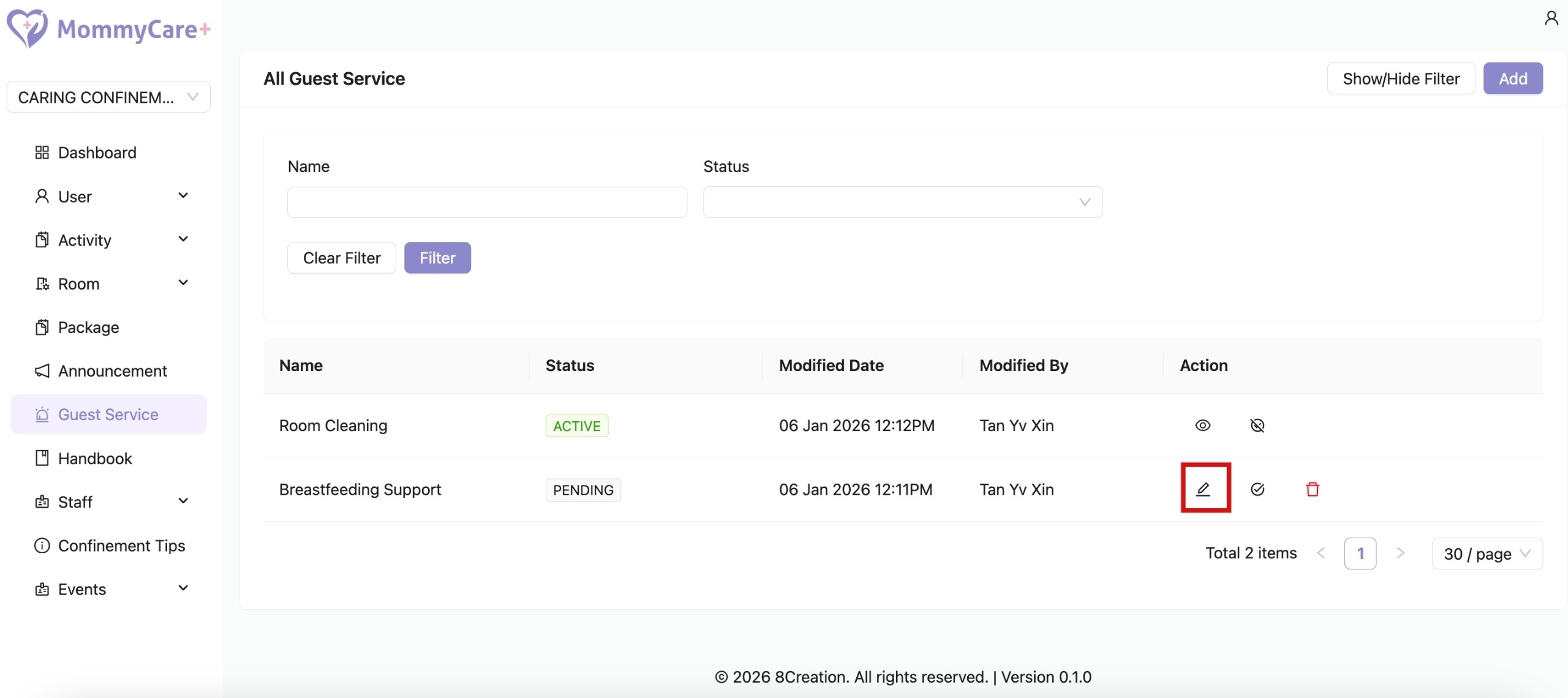
如何删除客户服务
- 点击 删除 图标
- 只有状态为 “未启用” 和 “待处理” 的客户服务可以被删除
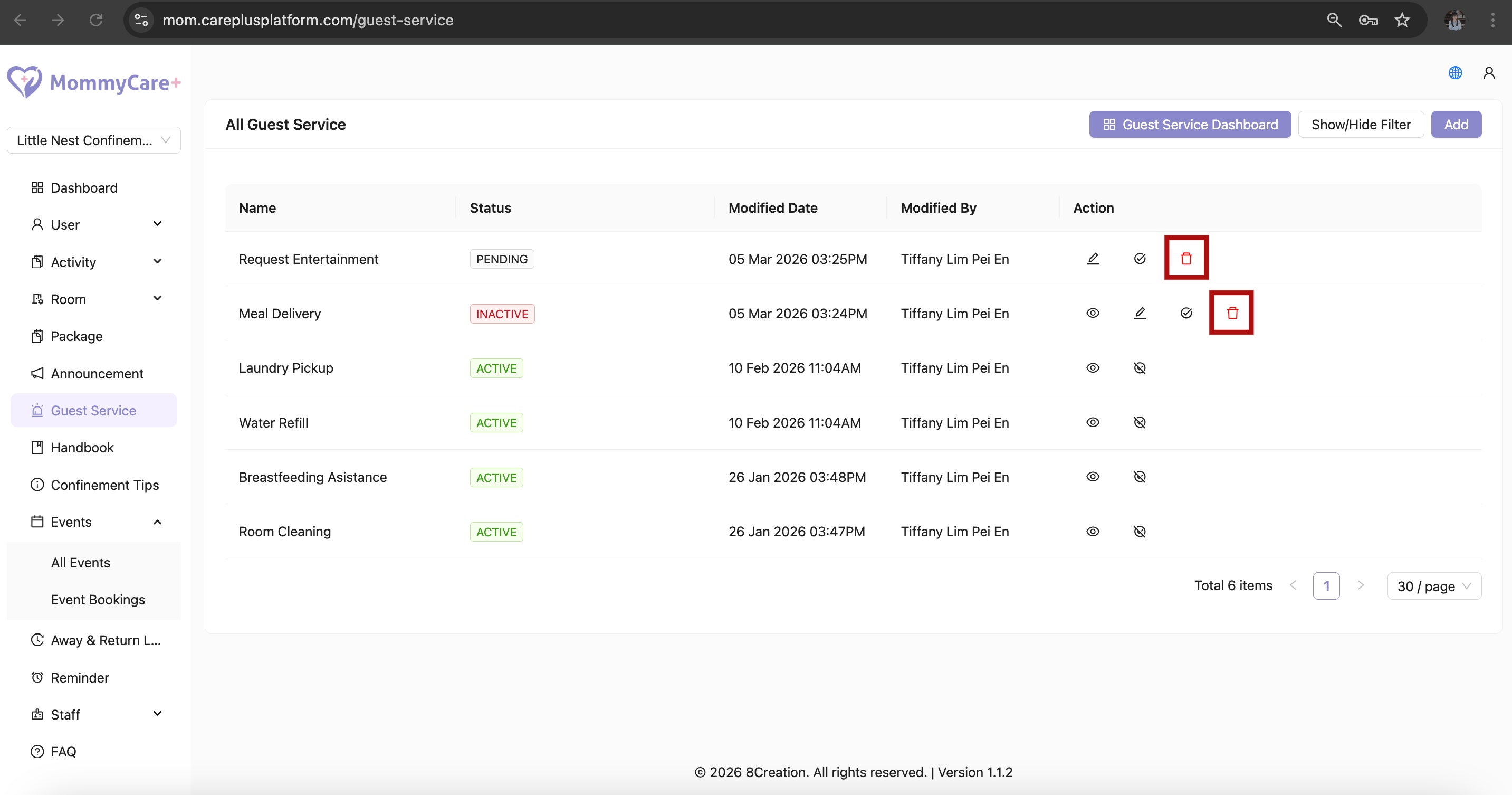
如何发布客户服务
- 点击 发布 图标
- 点击 “确定”
- 状态变为 “已发布”
- 只有已发布的客户服务会对用户可见
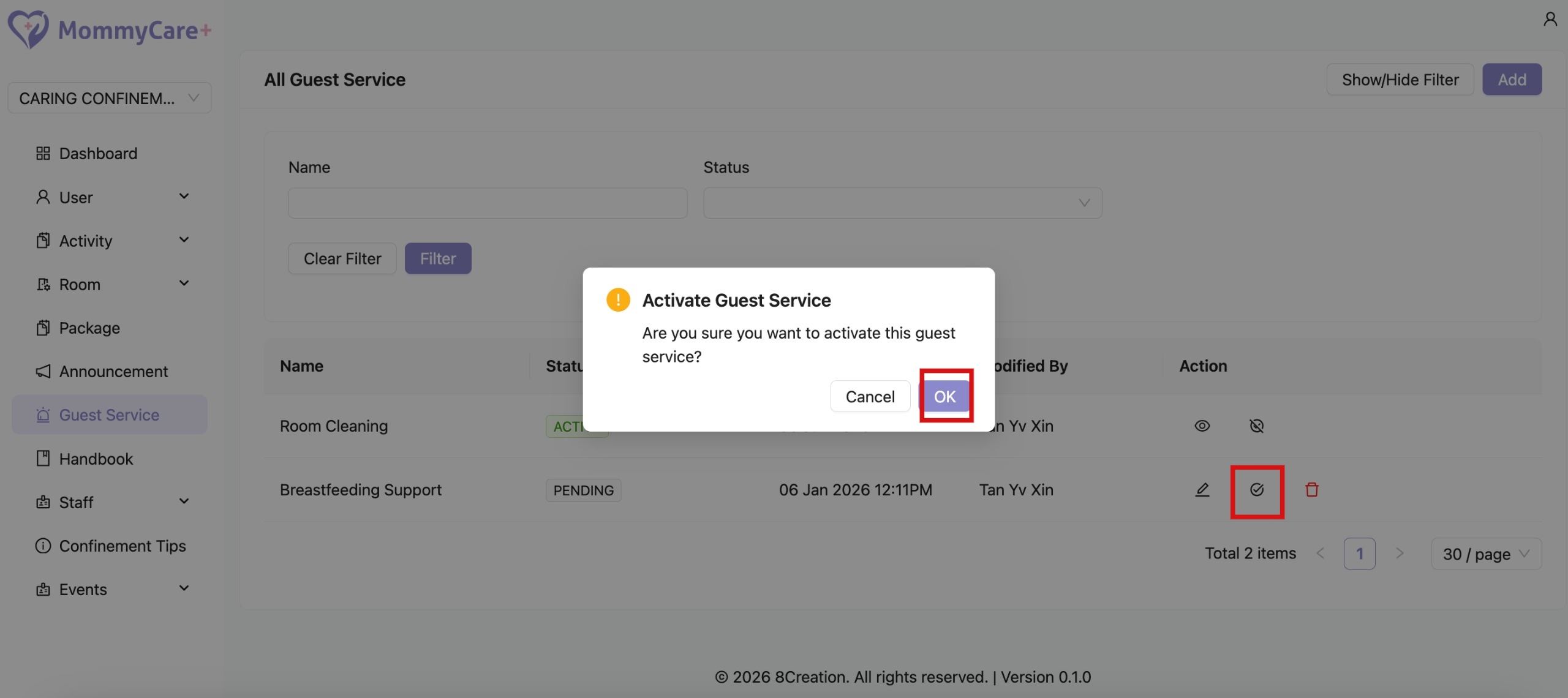
如何取消发布客户服务
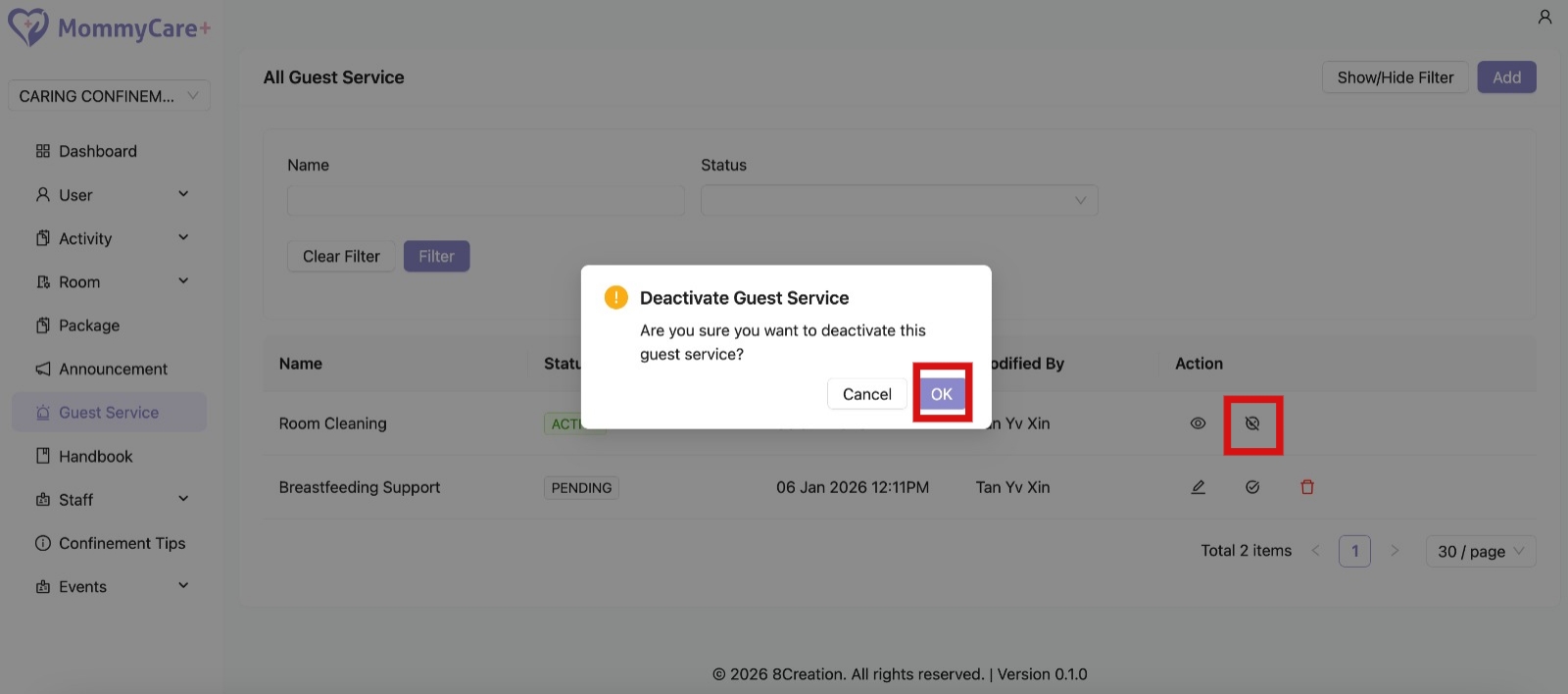
- 点击 取消发布 图标
- 点击 “确定”
- 状态变为 “未发布”
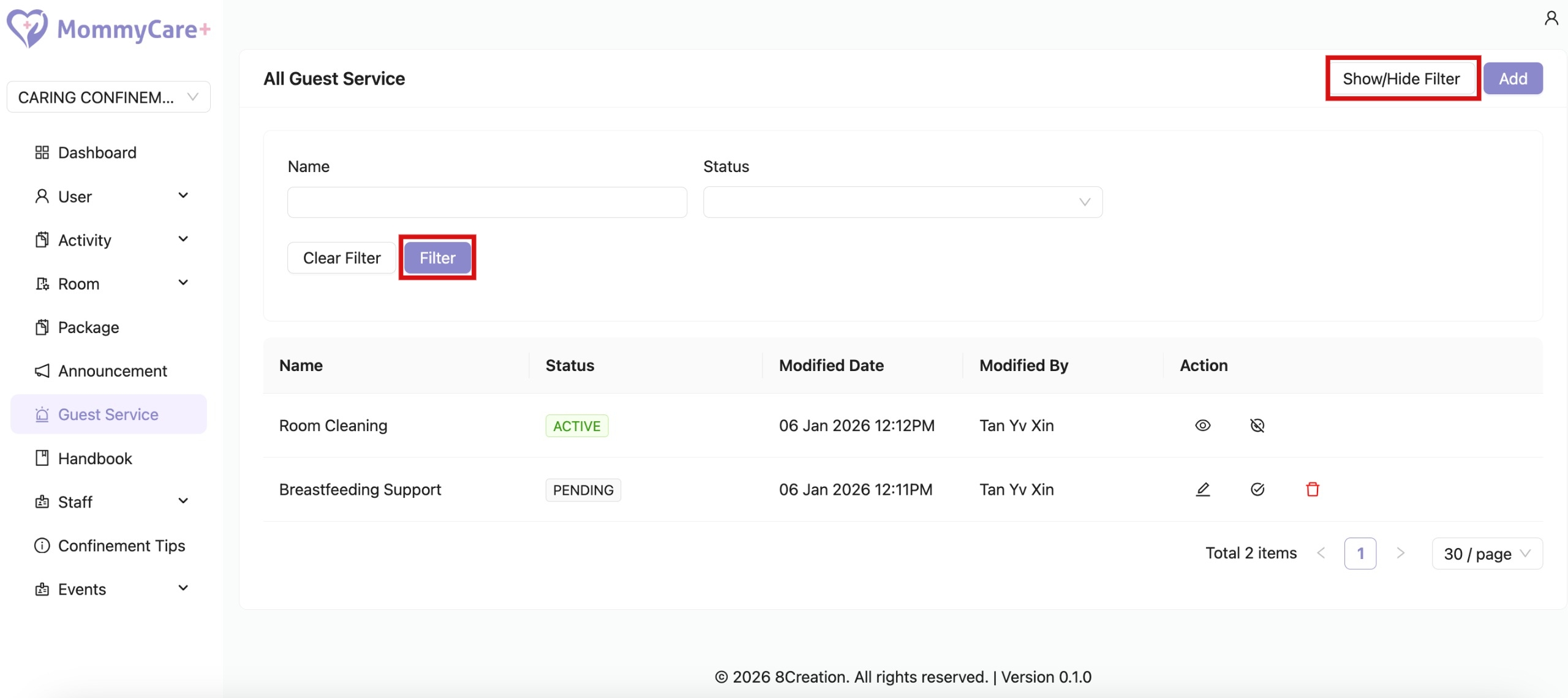
如何筛选客户服务
- 点击 “显示/隐藏筛选”
- 填写希望筛选的字段,然后点击 “筛选”
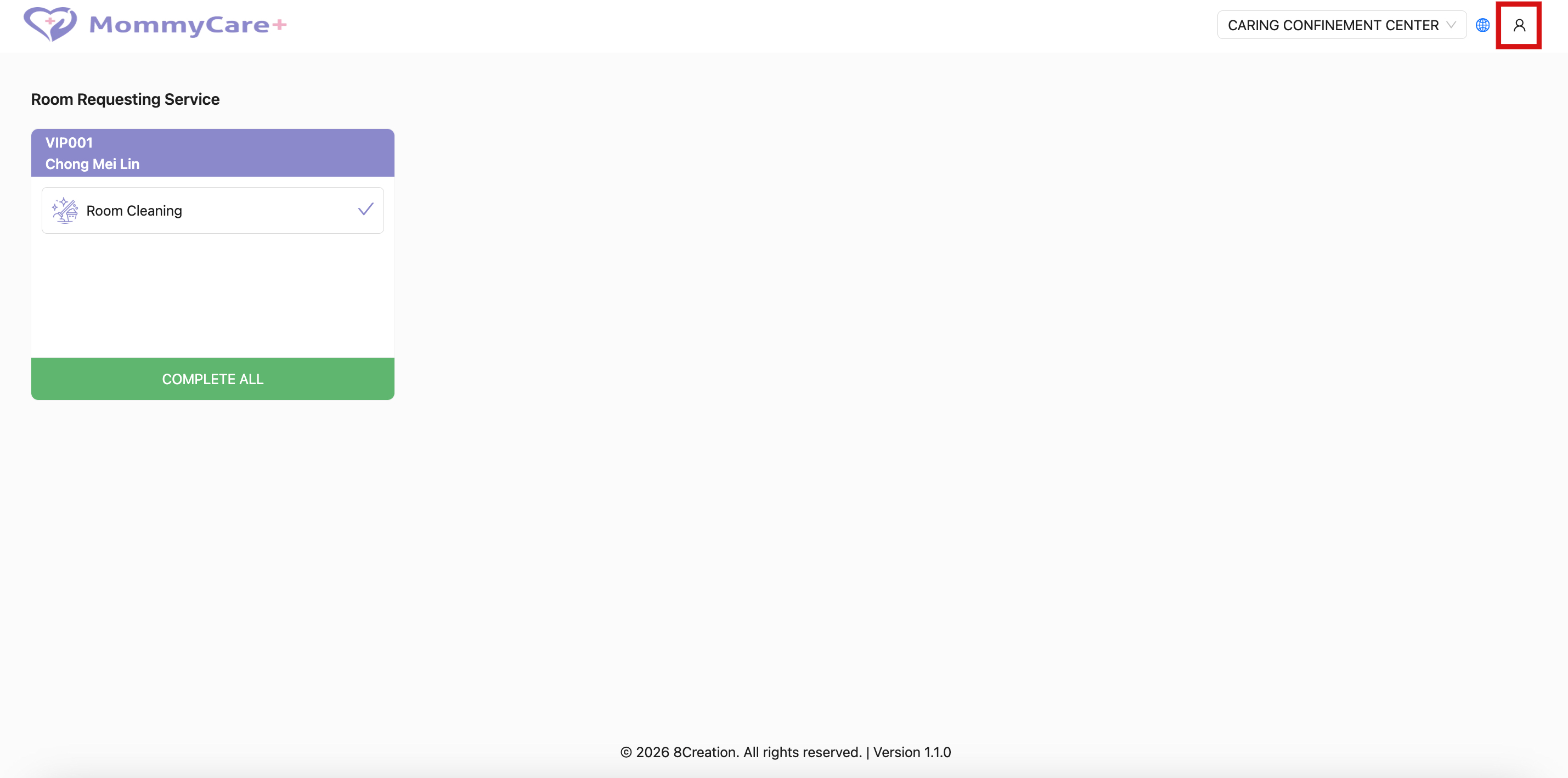
访客服务仪表板
- 请注意,Guest Service Dashboard 目前仅支持使用 Google Chrome 浏览器访问。通过其他浏览器访问可能会导致部分功能受限或页面显示异常。
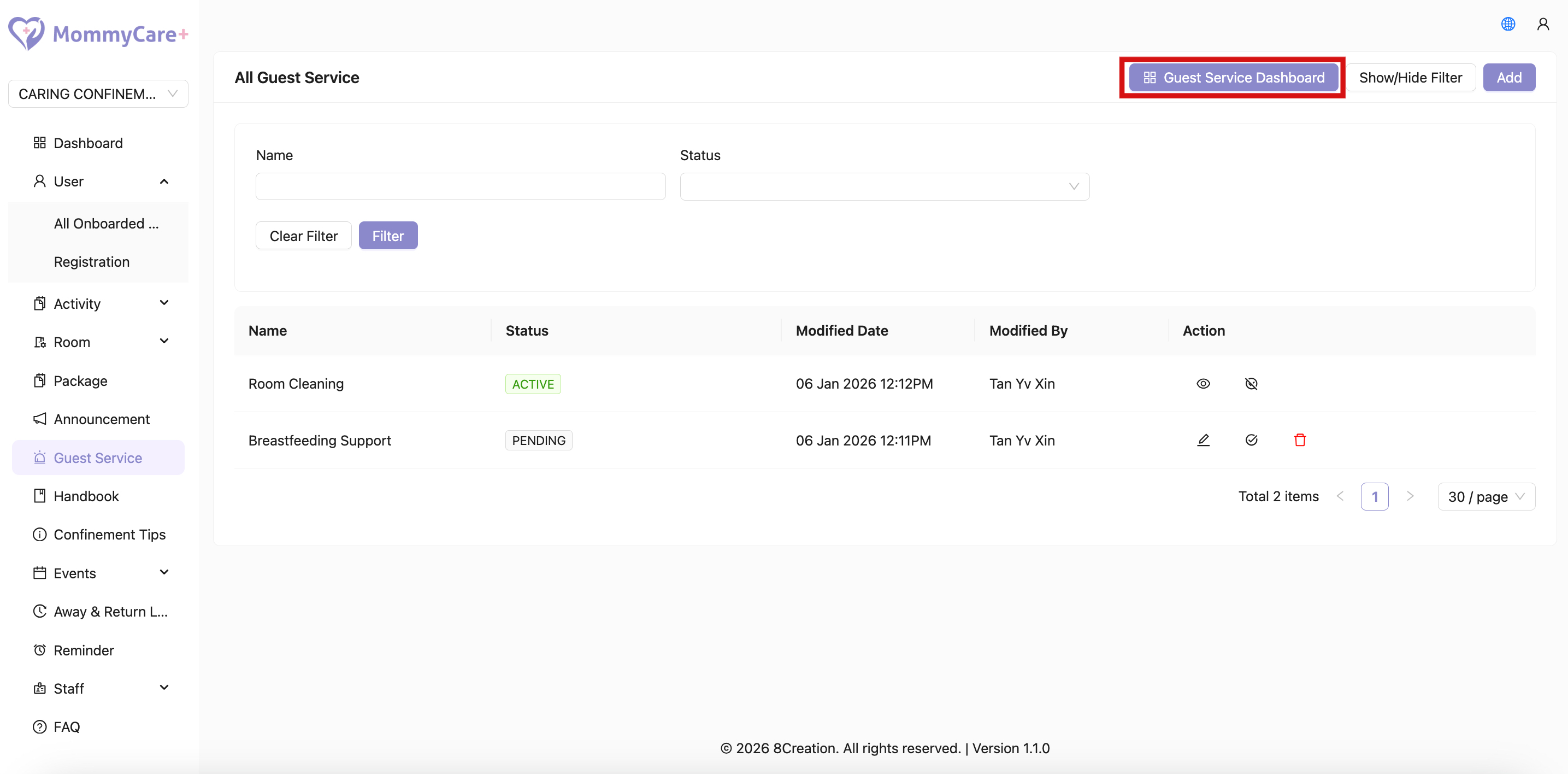
如何查看访客服务仪表板
- 点击 访客服务仪表板
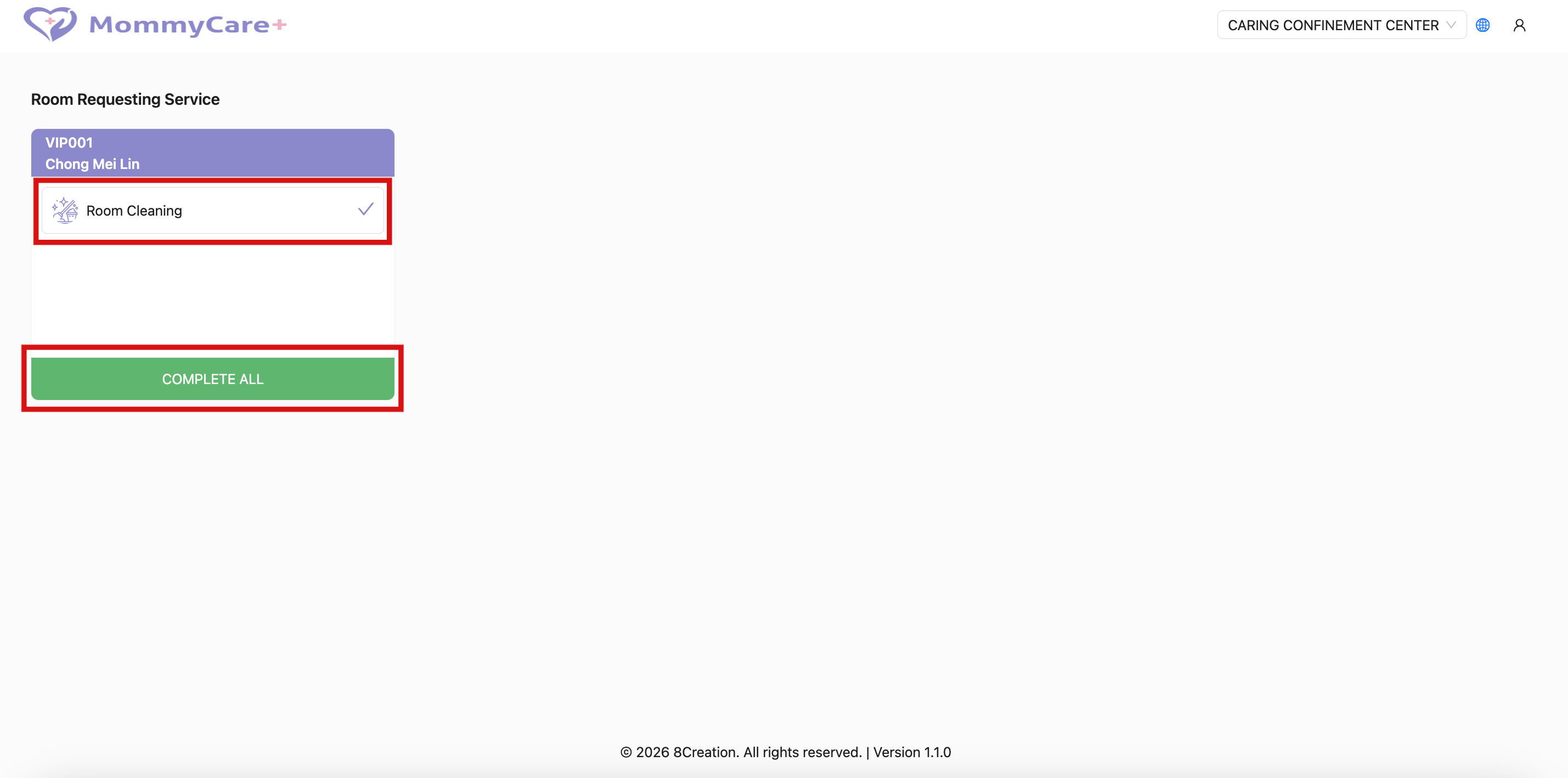
如何标记访客服务为已完成
- 在访客服务仪表板页面,勾选已完成的服务
- 点击单个 服务请求 将其标记为已完成,或点击 全部完成 将该母婴的所有请求标记为已完成
- 已标记为完成的服务请求将从访客服务仪表板中消失
- 当员工将请求标记为完成后,该服务请求在 Mother App 上的状态也会同步更新
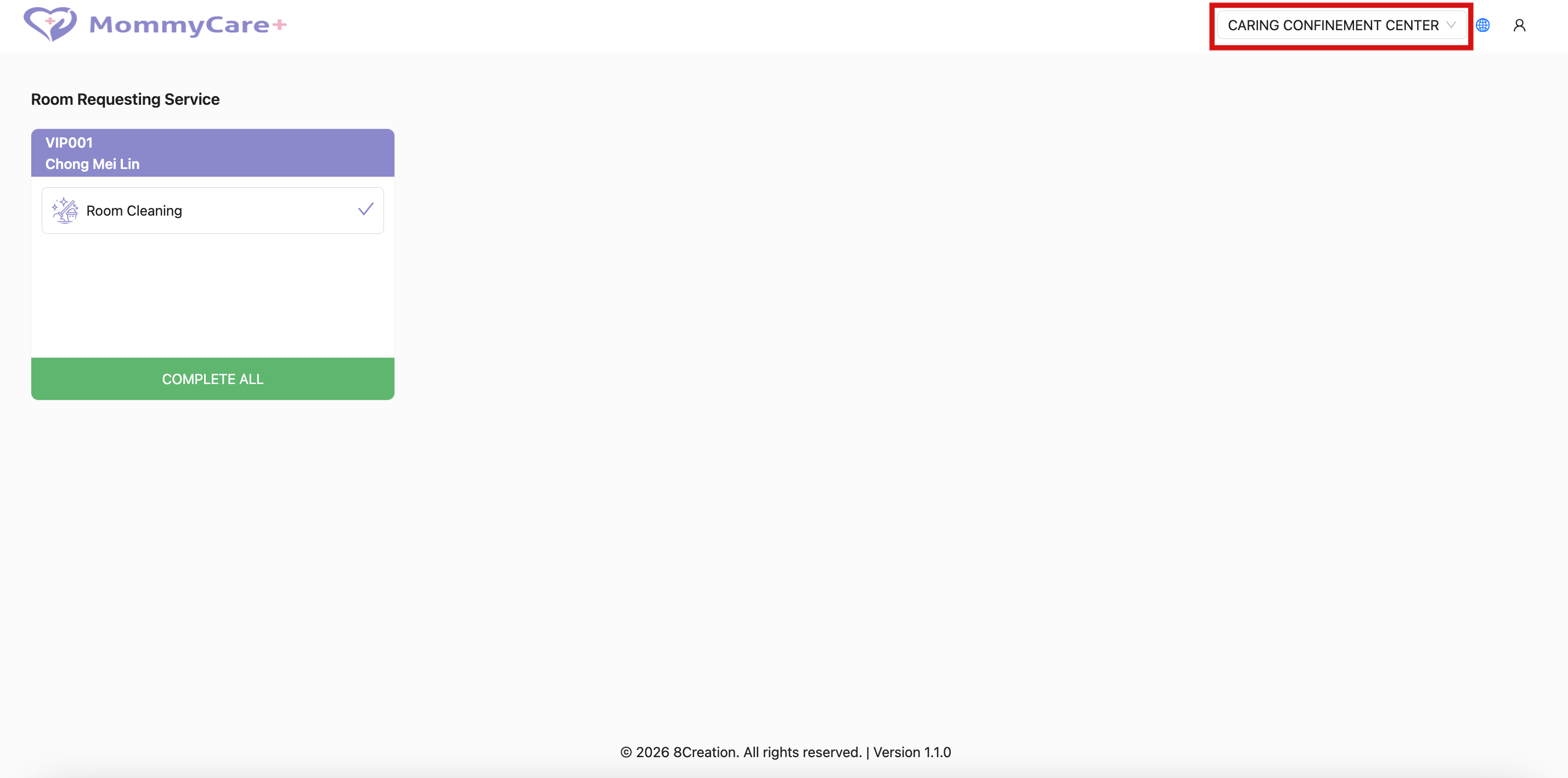
如何切换访客服务仪表板分支
- 在访客服务仪表板页面,点击 分支选择器
- 选择您想要切换的 分支
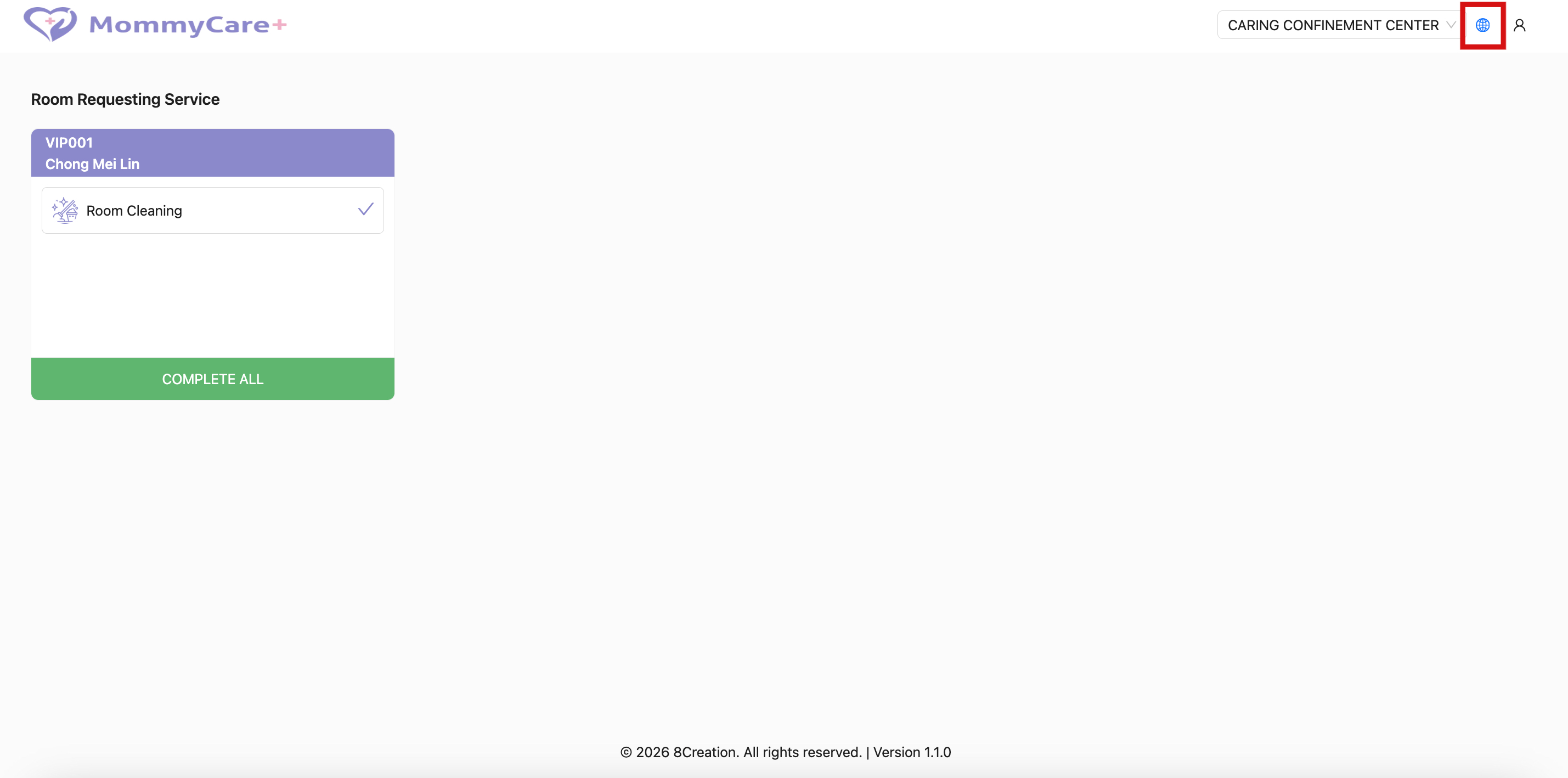
如何切换访客服务仪表板语言
- 在访客服务仪表板页面,点击 语言选择器 图标
- 选择您偏好的 语言
如何退出访客服务仪表板
- 在访客服务仪表板页面,点击 个人资料图标
- 选择 退出登录