首页
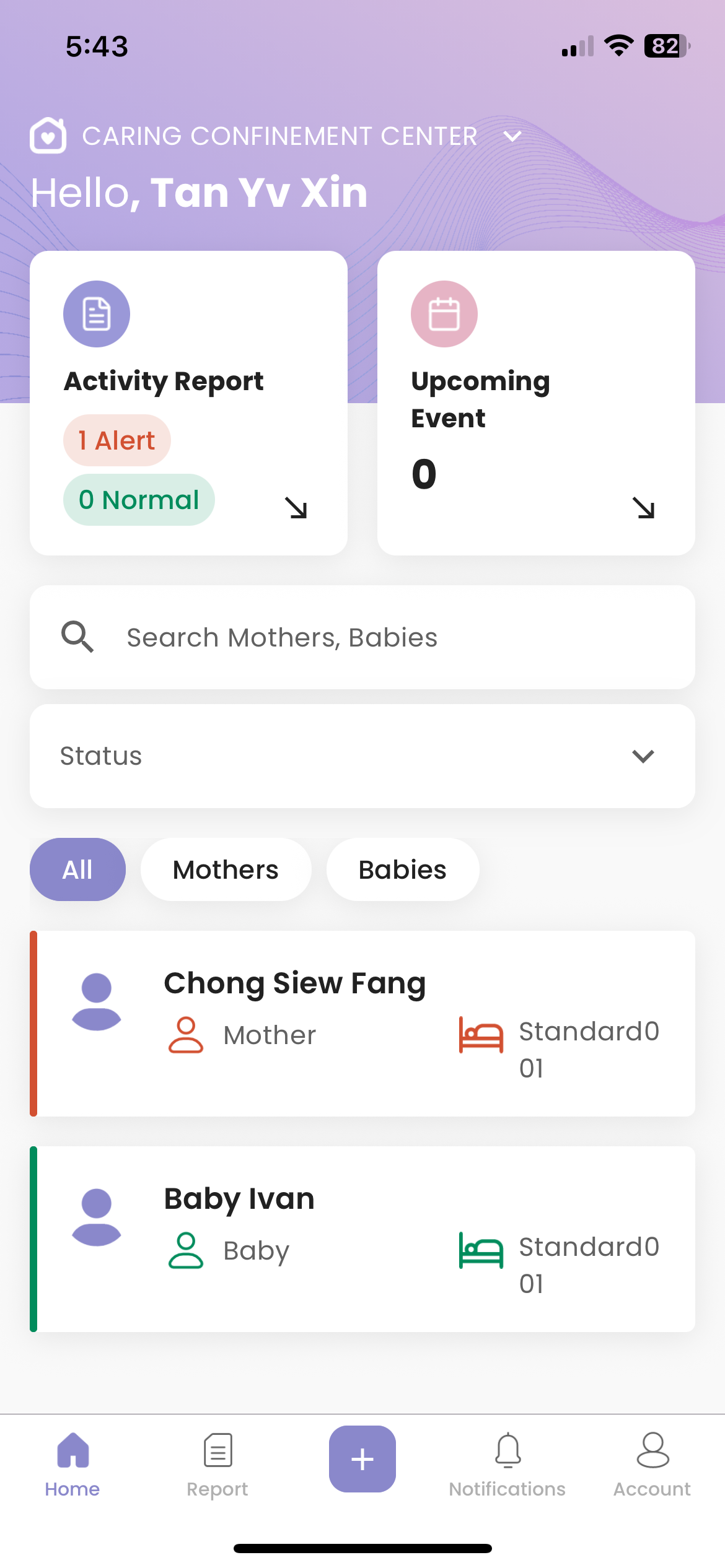
如何区分正常母亲/宝宝和有提醒的母亲/宝宝
- 正常母亲/宝宝为绿色
- 有提醒的母亲/宝宝标记为红色
如何查看汇总报告
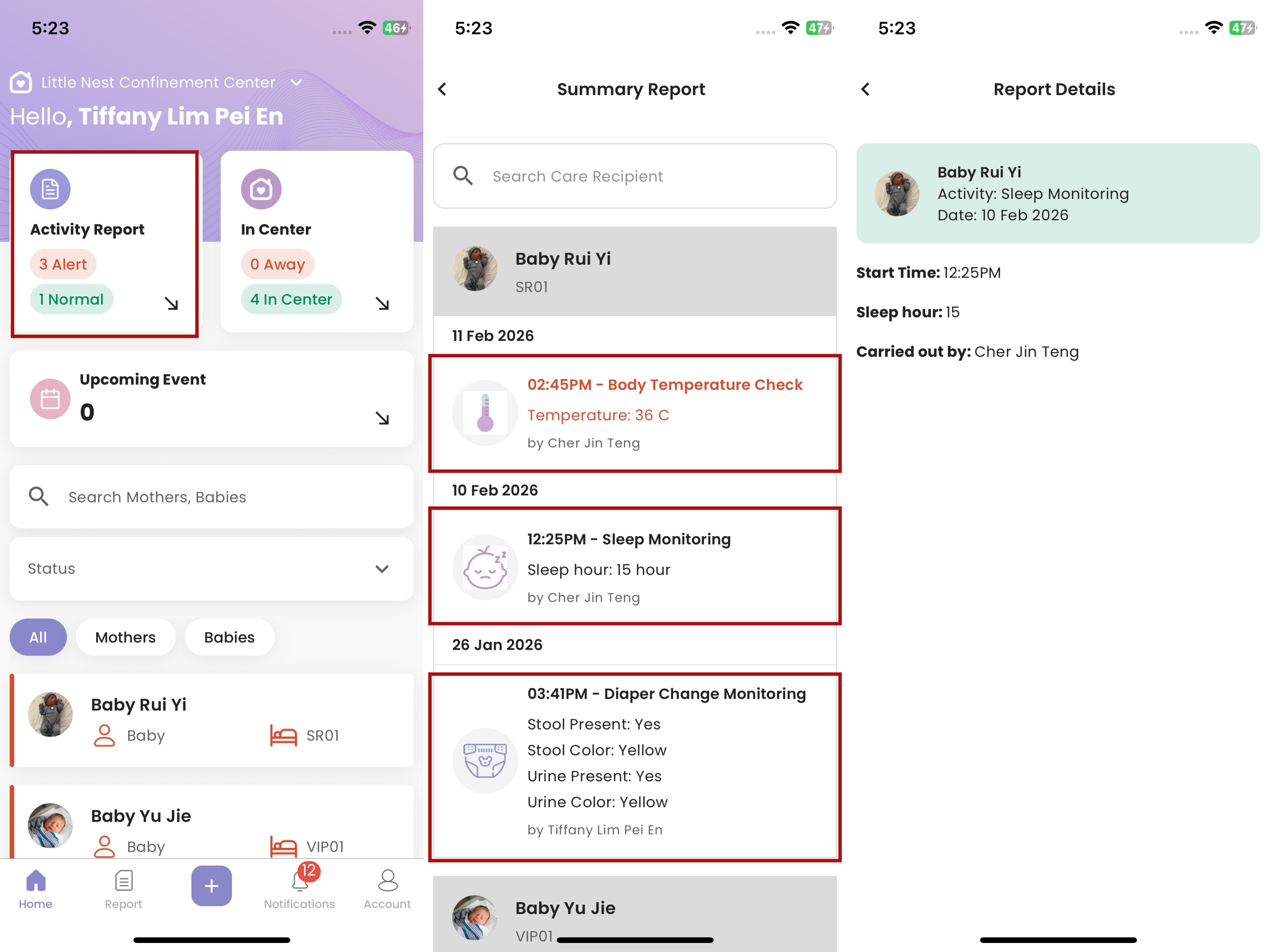
- 在首页上,有一个活动报告卡片。
- 红色标签显示 “警示” 状态的母亲/宝宝总数,而绿色标签显示 “正常” 状态的母亲/宝宝总数。请注意,此总数指的是母亲/宝宝的人数,而不是报告的数量。
- 点击 “活动报告” 卡片以查看汇总报告。
- 点击 所选的活动报告 以查看报告详情。
如何查看母亲/宝宝详情
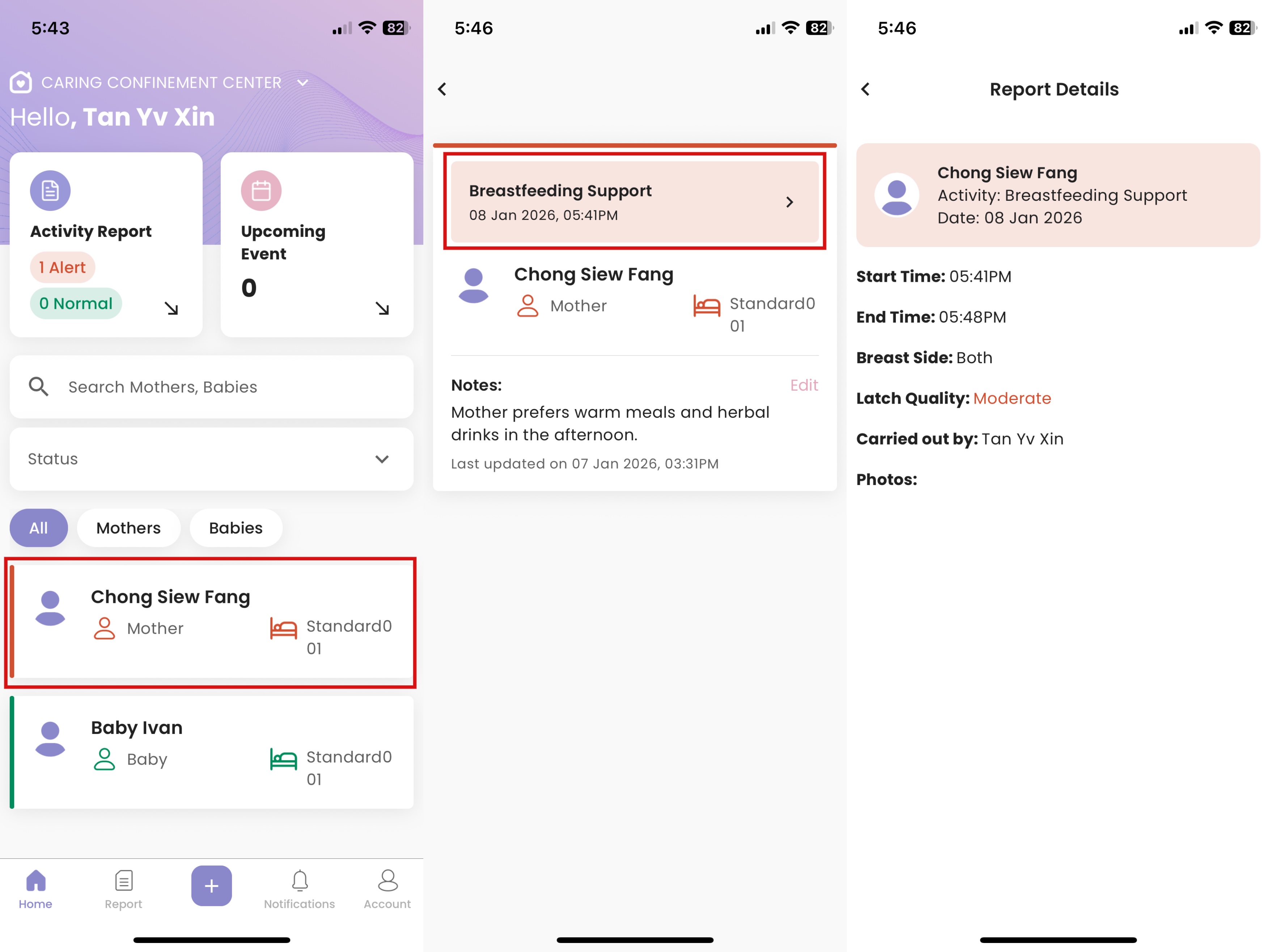
- 点击 母亲/宝宝
- 客户端添加的备注会显示
- 对于有提醒的母亲/宝宝,点击 提醒 查看报告详情
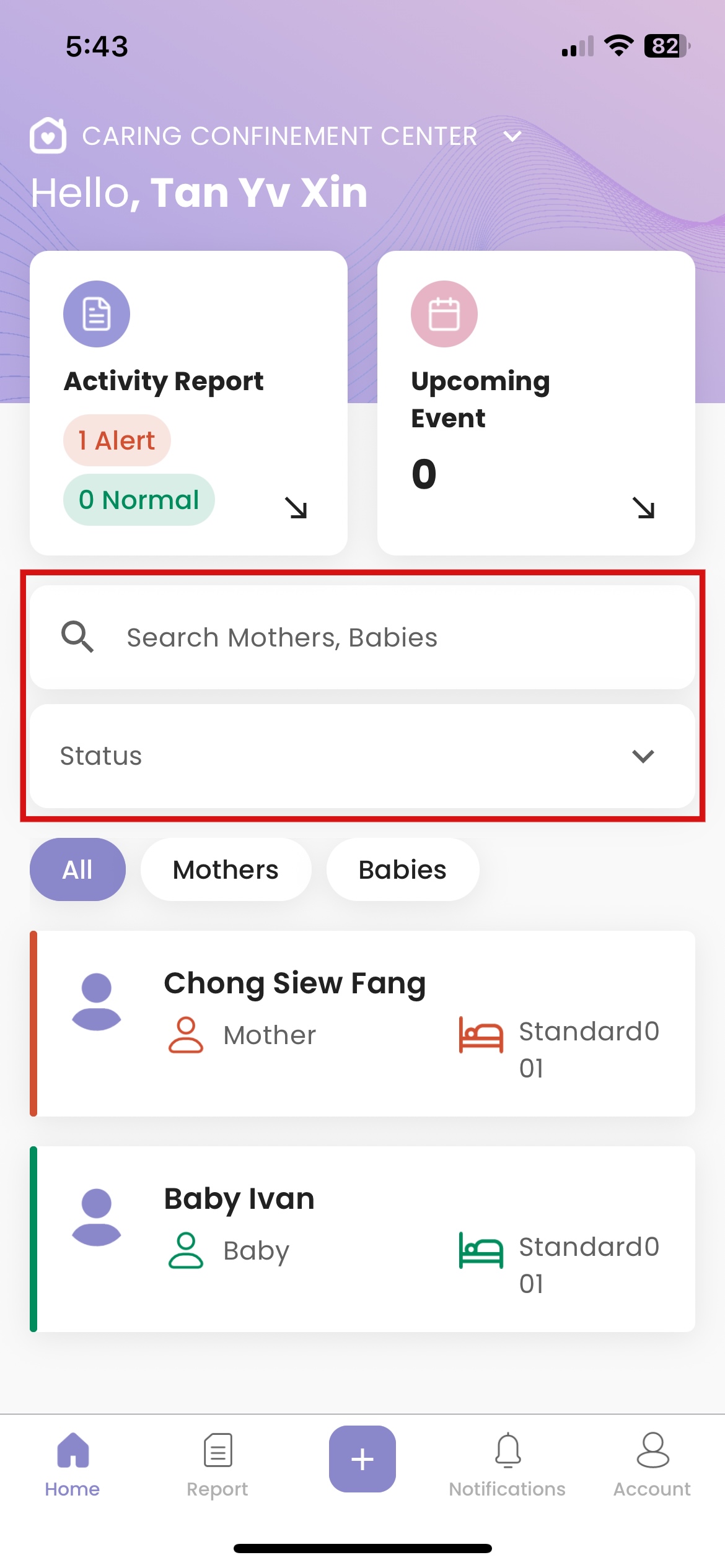
如何搜索和筛选母亲/宝宝
- 点击 “搜索母亲、宝宝”,然后输入姓名
- 点击 “状态”,选择母亲/宝宝的状态进行筛选
- 点击 “房间”,选择母亲/宝宝所在房间进行筛选
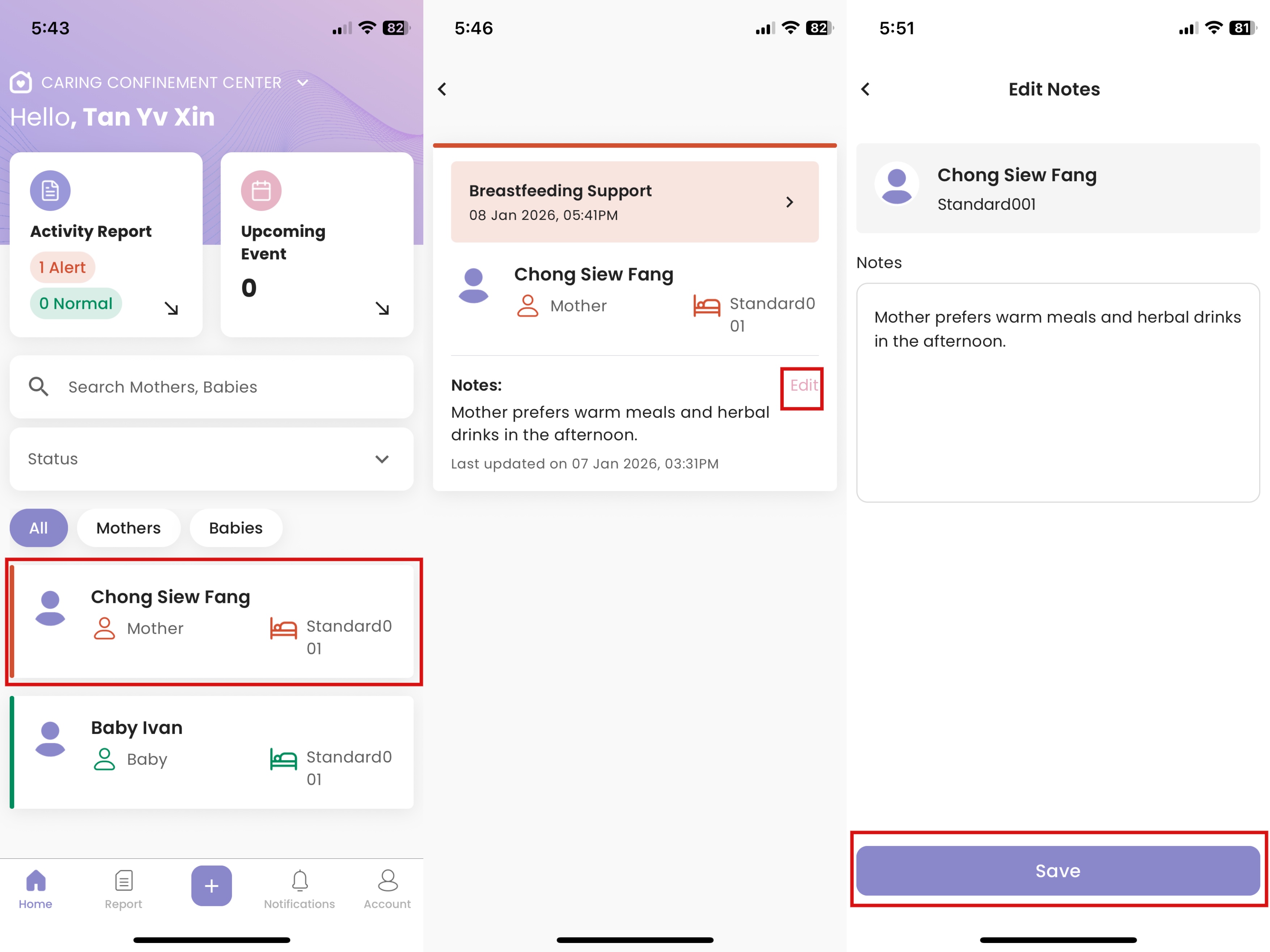
如何编辑母亲/宝宝的备注
- 点击对应的 母亲/宝宝
- 点击 "编辑"
- 编辑备注,然后点击 "保存"
- 备注会显示在 备注 部分
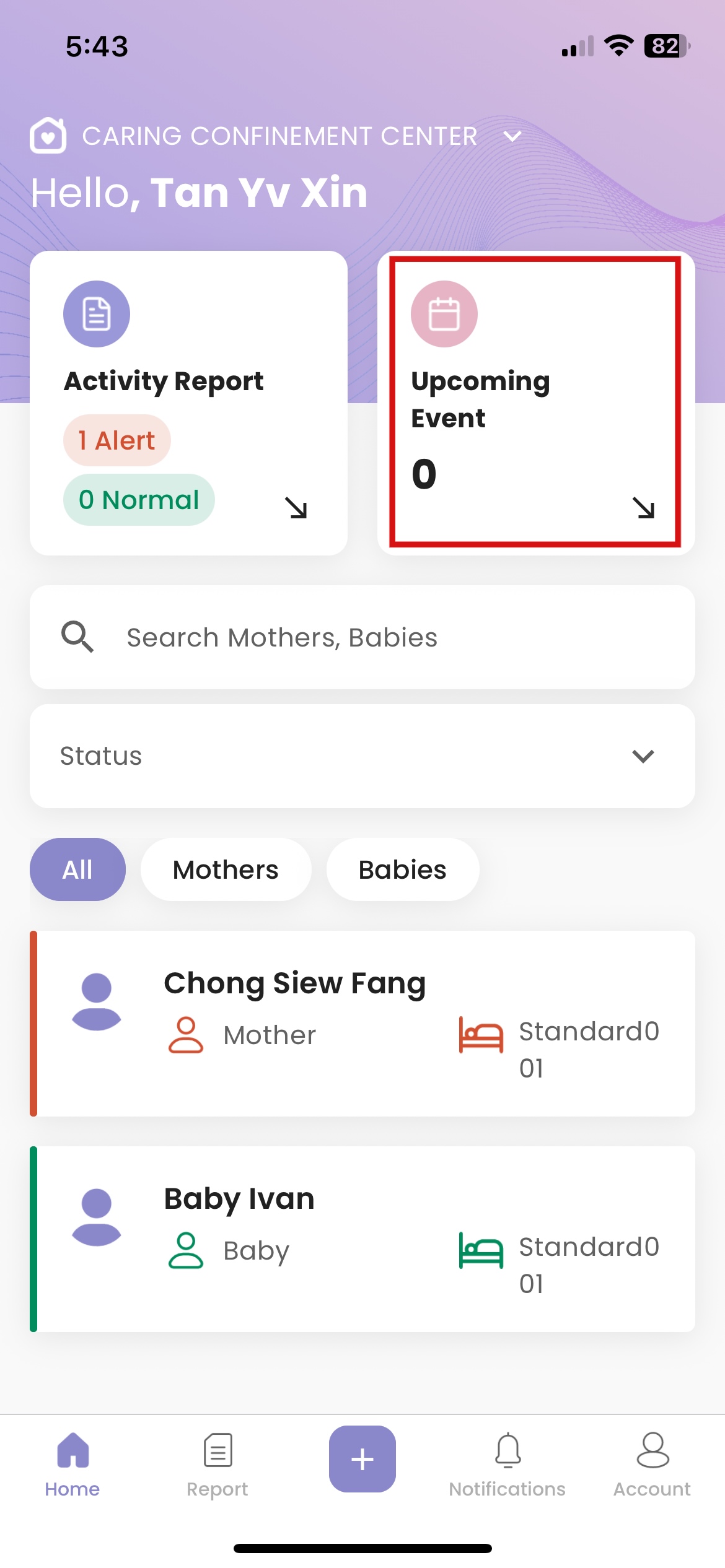
如何查看即将到来的活动
- 点击 "即将到来的活动"
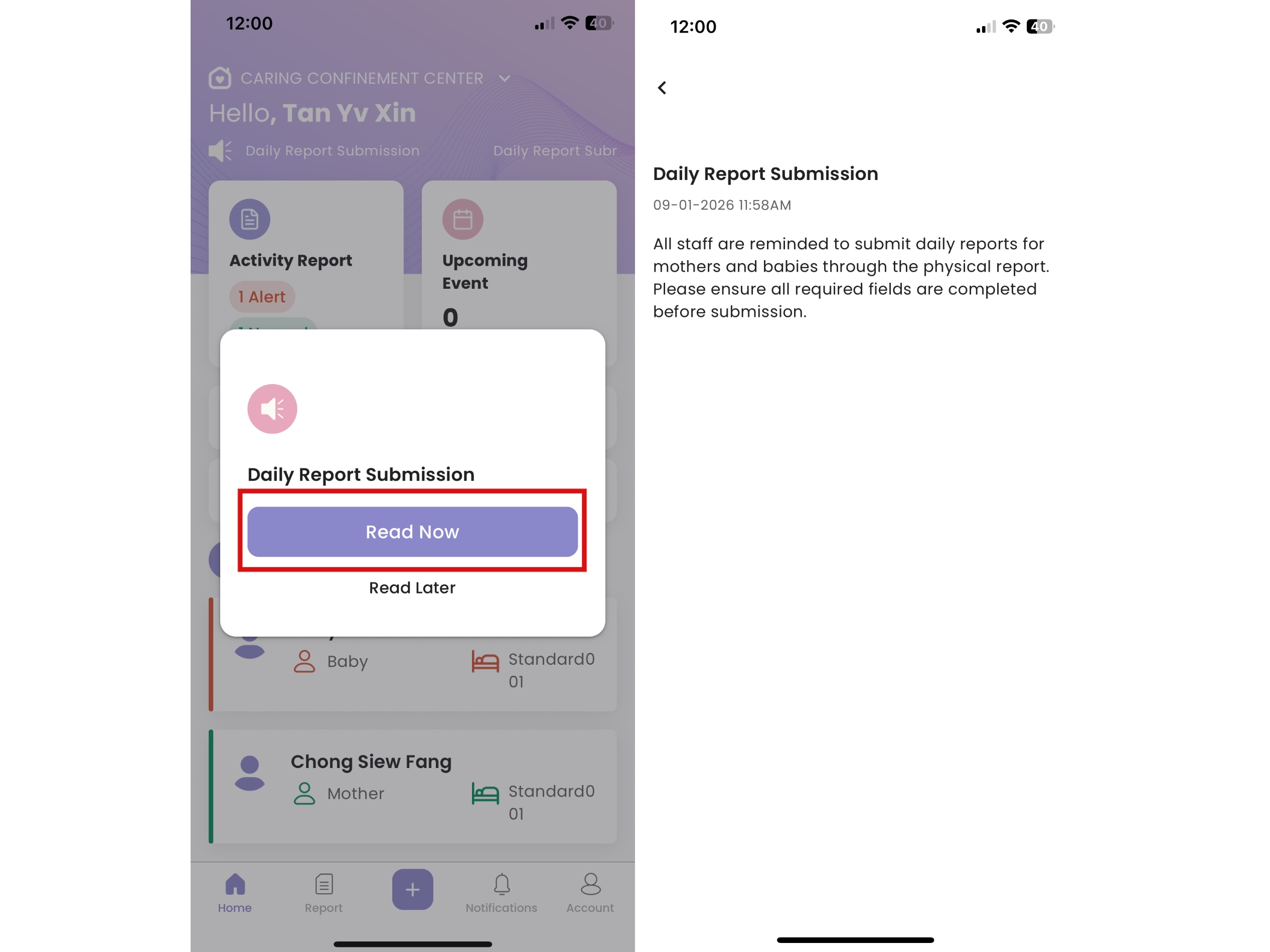
如何查看置顶公告
- 当管理员在后台门户置顶公告时,员工应用首页会自动弹出通知窗口
- 点击 "立即查看" 查看公告详情
- 点击 "稍后查看" 关闭窗口返回首页
- 置顶公告始终显示在员工应用首页顶部
- 点击 公告 查看公告详情
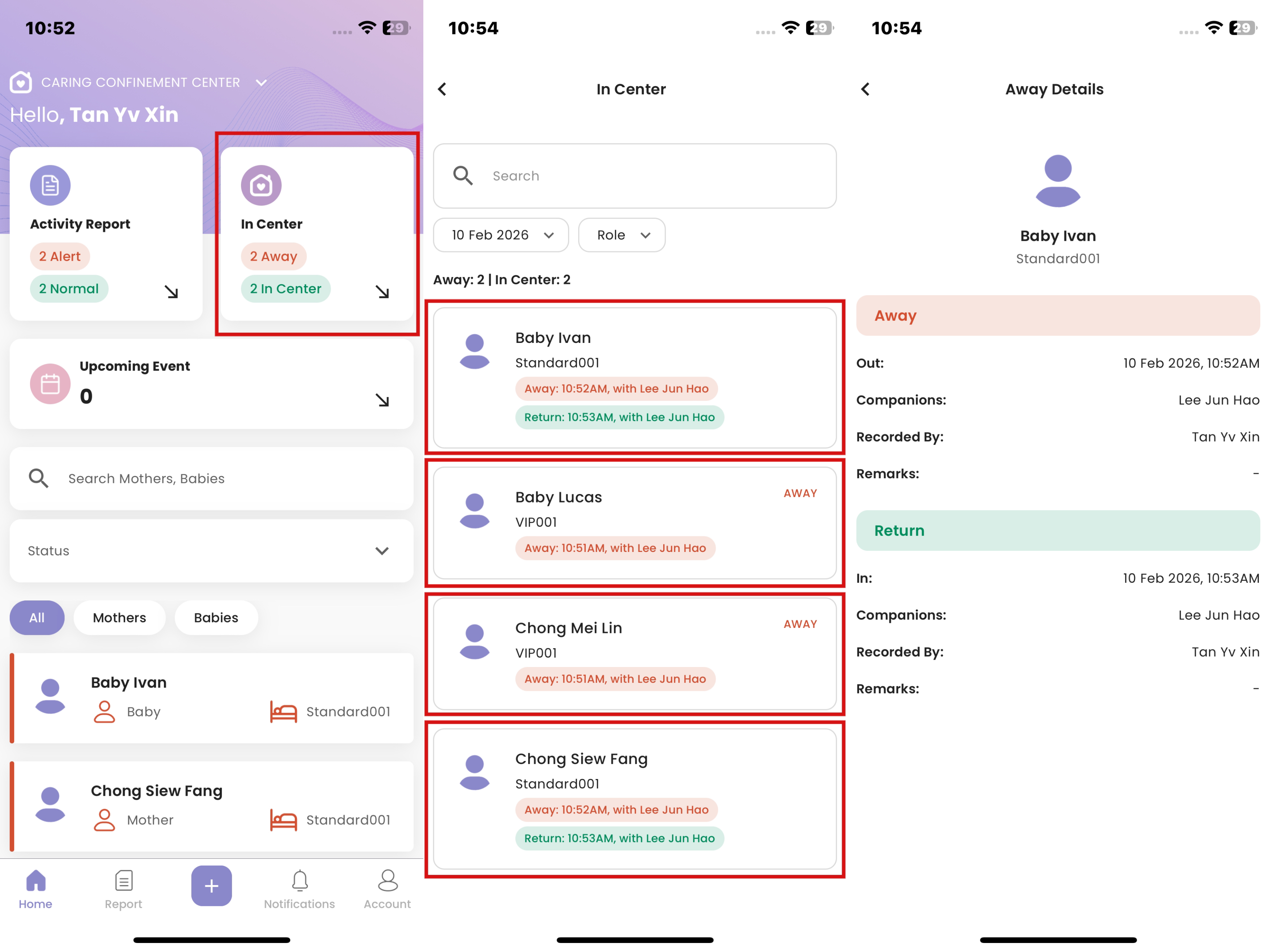
如何查看母婴外出与返回状态
- 点击 “在中心” 卡片
- 选择 母婴
- “外出”状态将显示为 红色,而“返回”状态显示为 绿色
如何查看提醒
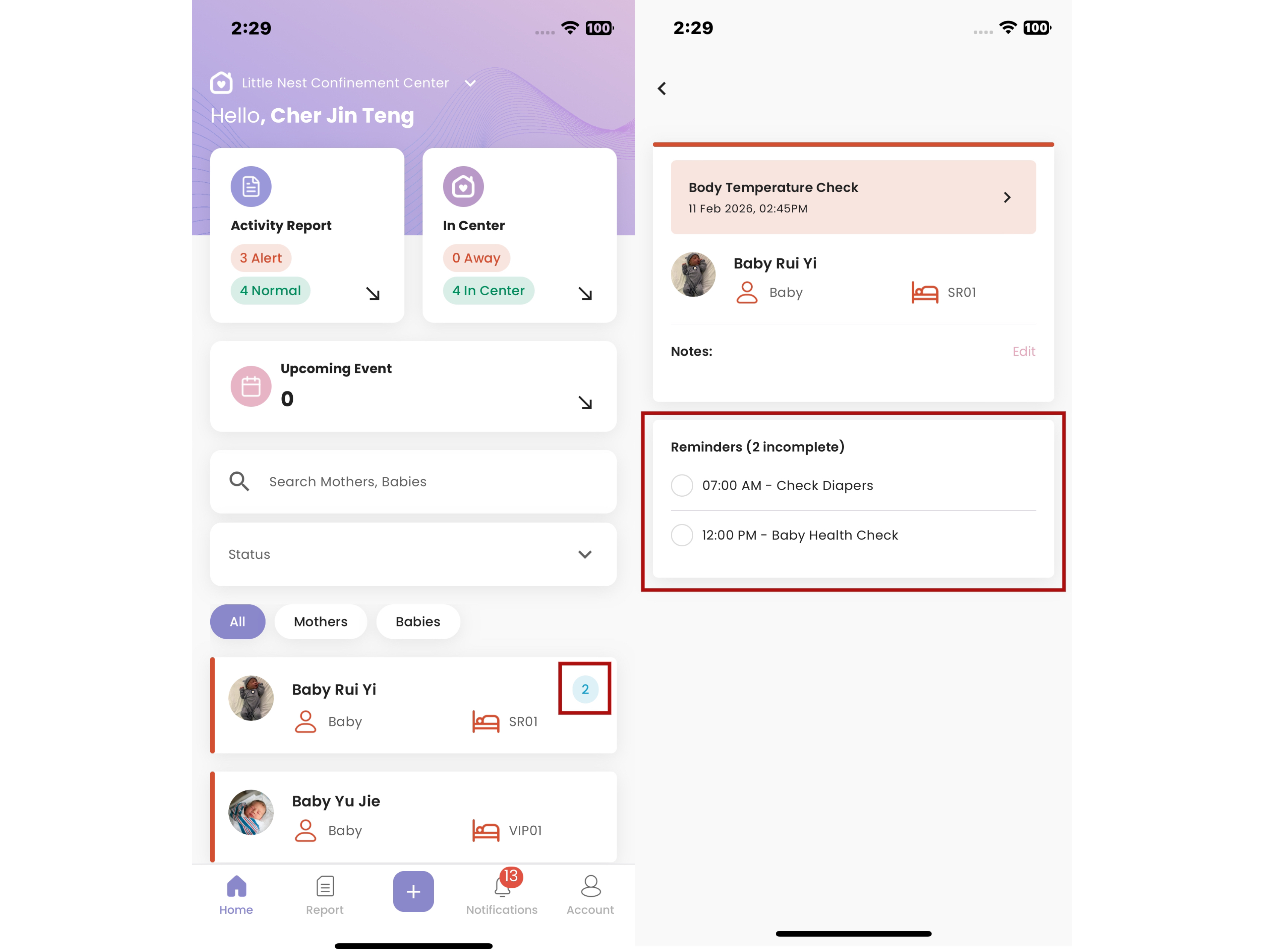
- 进入 首页
- 在母婴列表中,找到相应的妈妈或宝宝
- 若有提醒事项,母婴姓名旁将显示提醒的总数量
- 点击您想查看的 妈妈/宝宝姓名
- 提醒列表将显示在“提醒”区域中
如何更新提醒状态
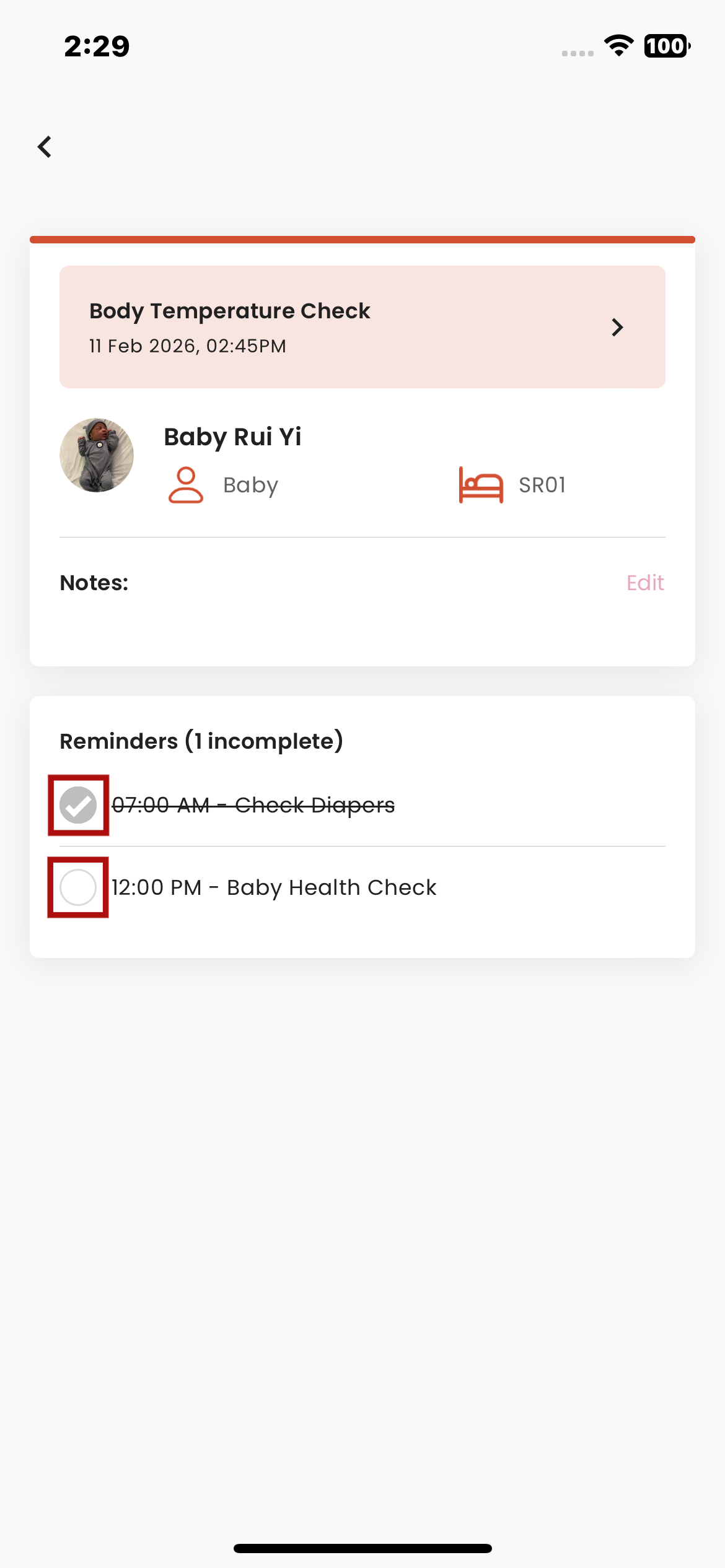
- 进入 母婴详情 页面
- 找到您想要更新状态的任务
- 点击任务旁的 复选框
- 若任务尚未完成,复选框内将显示勾选标记,且任务名称会显示删除线,表示该任务已标记为完成。
- 若任务已完成,再次点击复选框将取消勾选标记,同时任务名称的删除线将消失,表示该任务已标记为未完成。
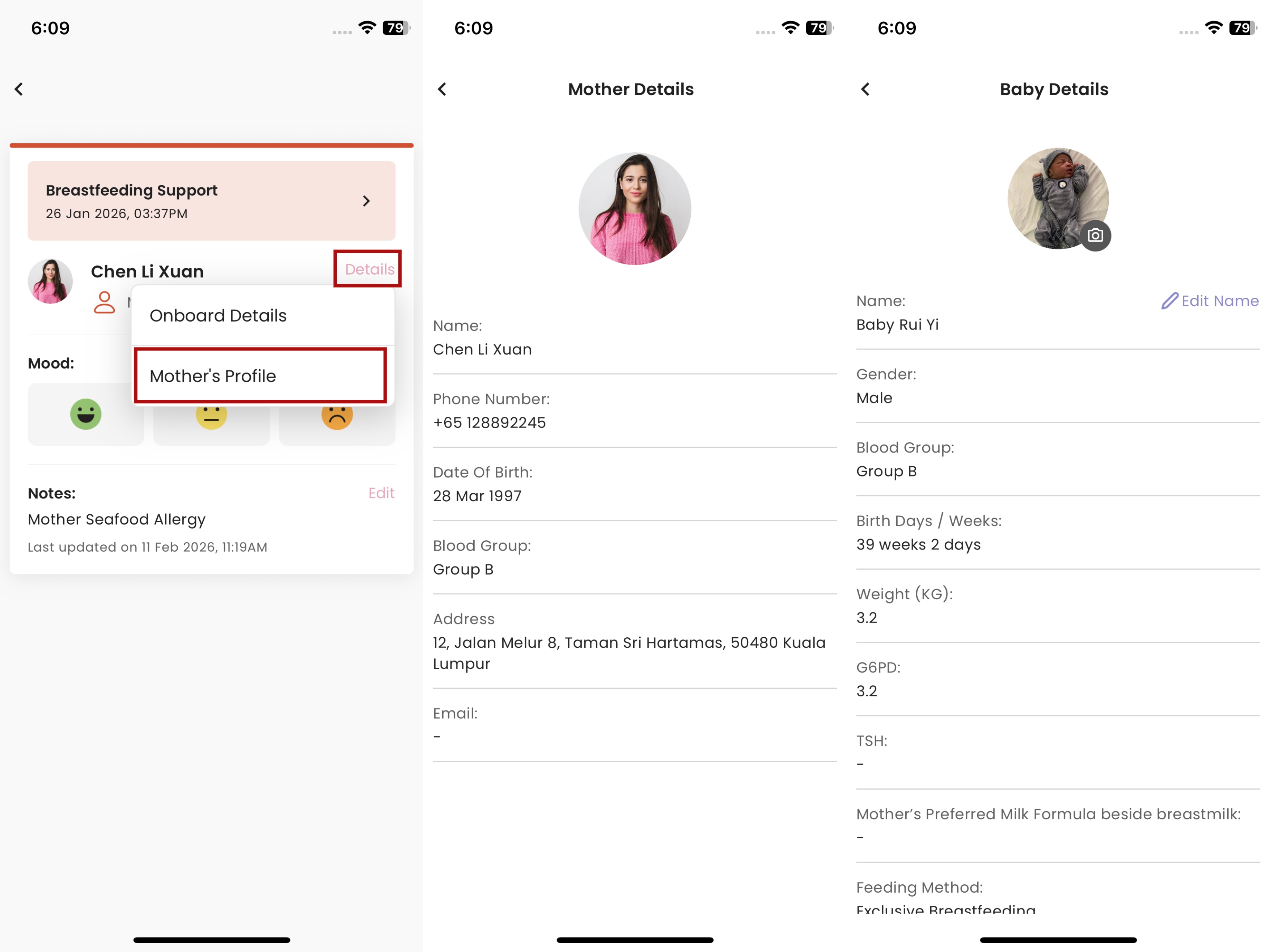
如何查看母亲入职详情
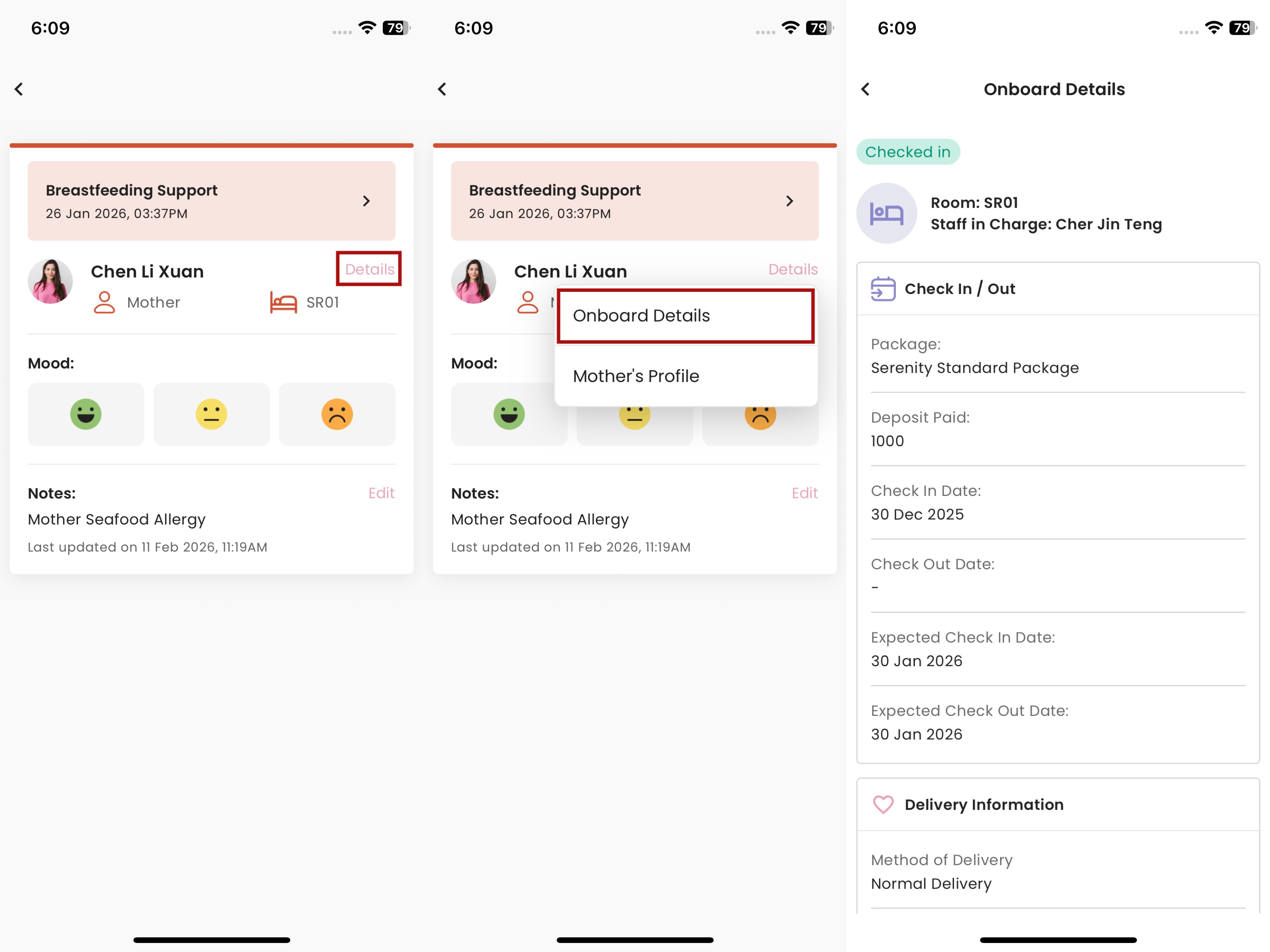
- 导航至母亲详情页面
- 点击 Details
- 选择 Onboard Details
如何查看母亲或宝宝档案
- 导航至母亲/宝宝详情页面
- 对于宝宝,直接点击 Details 进入宝宝档案
- 对于母亲,选择 Mother's Profile 进入母亲档案
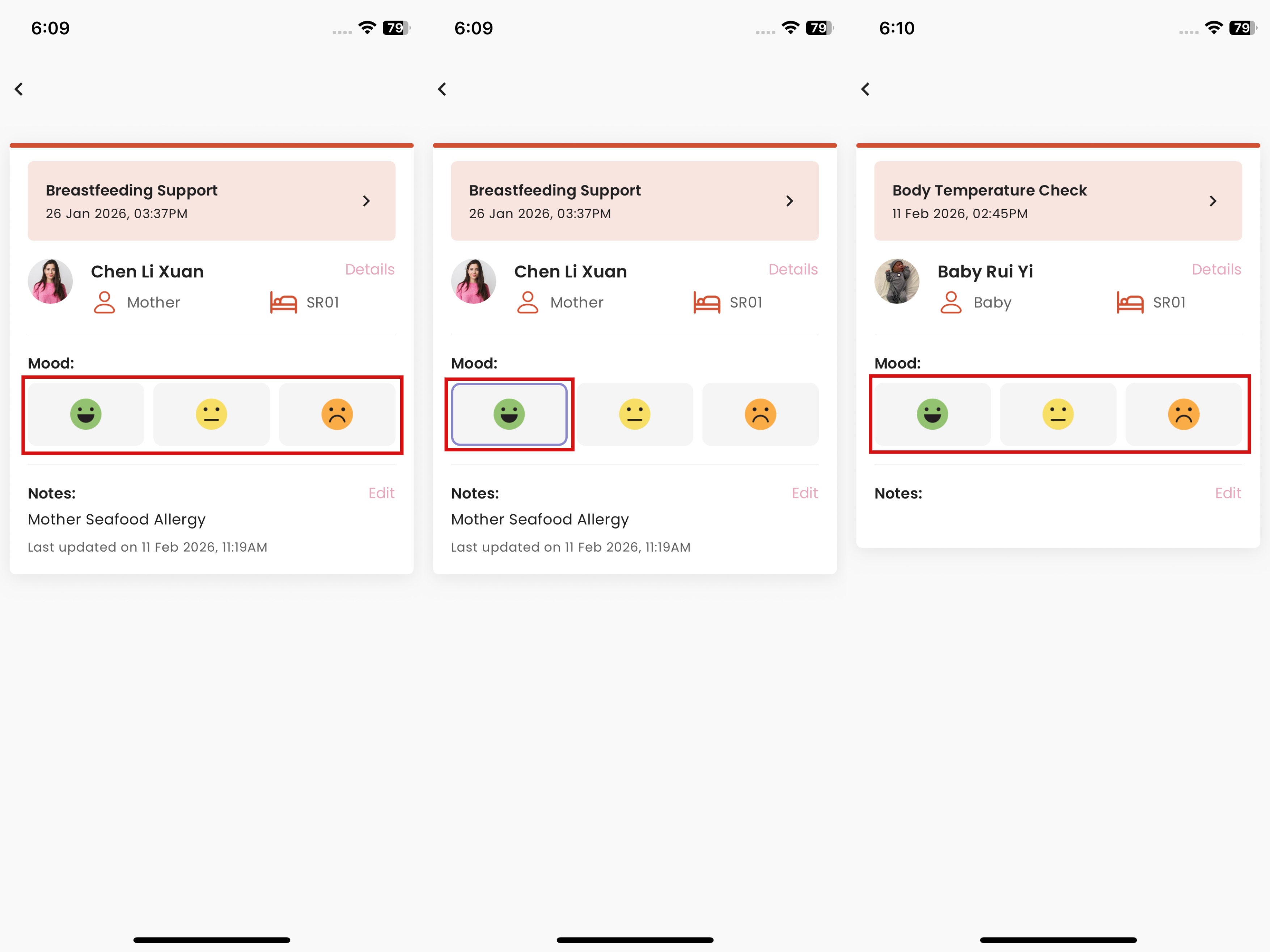
如何为母亲或宝宝添加心情
- 导航至母亲/宝宝详情页面
- 在心情字段中,点击选择心情,再次点击可取消选择心情
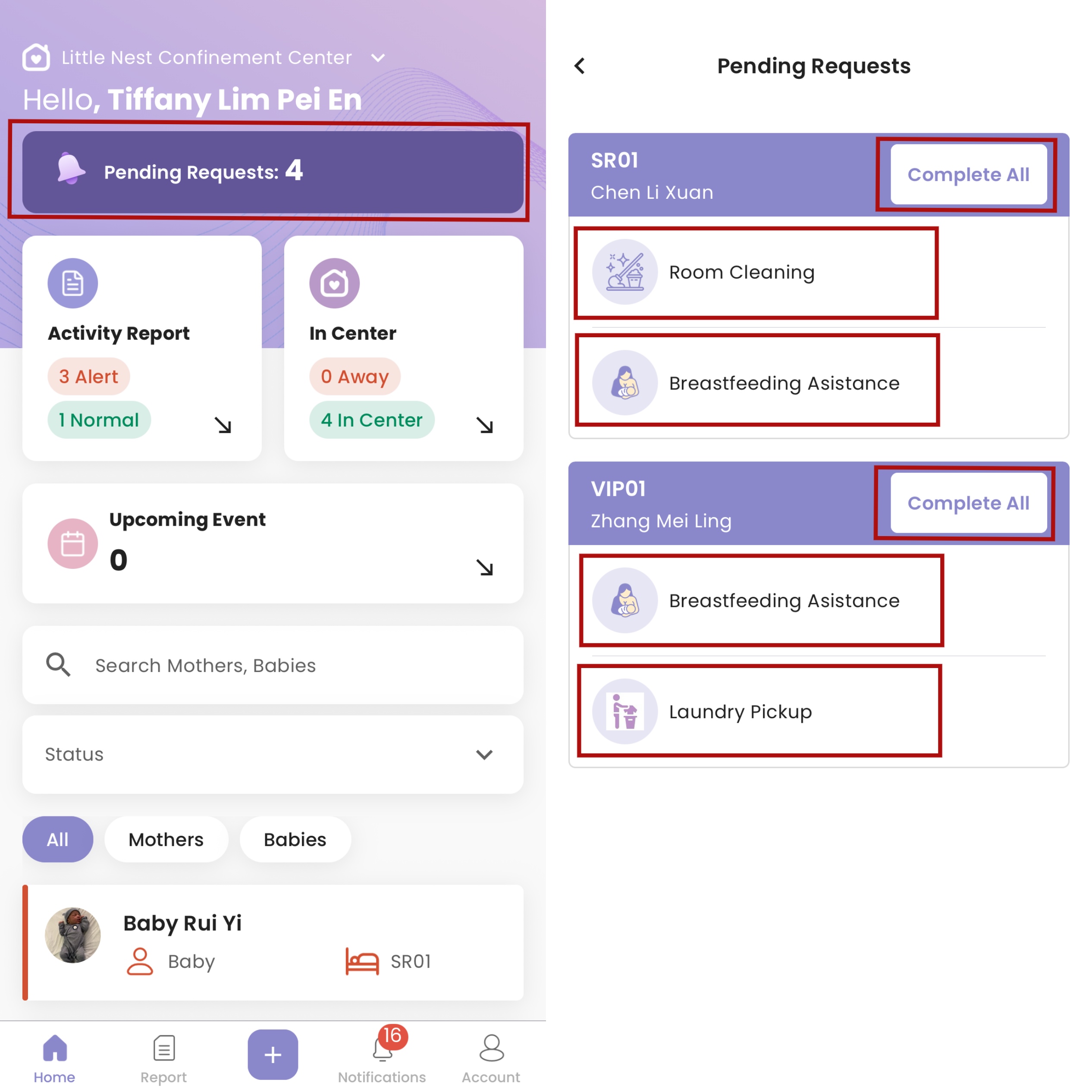
如何完成服务请求
只有包含客户服务仪表板访问权限的角色才会接收客户服务通知。
步骤:
- 导航至首页
- 如果有服务请求,首页将显示待处理请求
- 点击 待处理请求 查看详情
- 点击 全部完成 将所选母亲下的所有请求标记为已完成
- 点击所选的 服务请求 仅将该请求标记为已完成
如何切换值班 / 休班状态
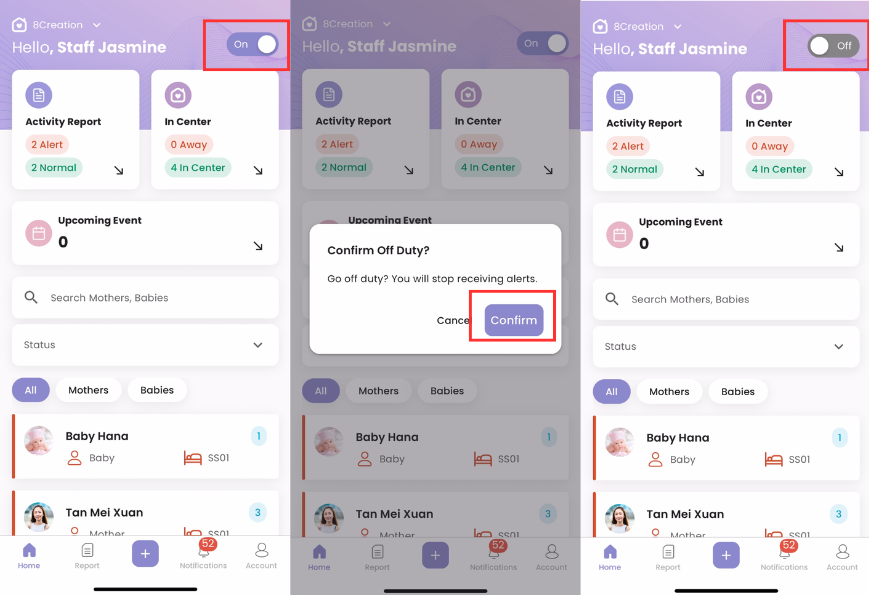
- 进入员工应用的 首页
- 在首页找到 值班 / 休班 按钮
- 将按钮切换为 休班
- 系统会弹出确认对话框,询问您是否确认切换为休班状态
- 点击 确认 继续
- 确认后,您的状态将更新为 休班
- 在休班期间,您将不会收到推送通知
如需重新接收推送通知,请将状态切换回 值班。